

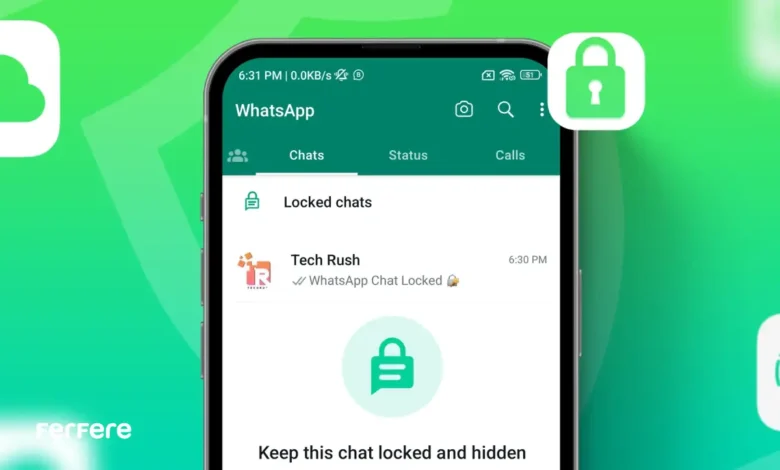
گوشی های همراه برای بسیاری از ما، چیزی فراتر از یک ابزار ارتباطی هستند؛ دستگاه هایی که پیام های شخصی، اطلاعات کاری، فایل های حساس و بخش مهمی از روابط ما را در خود جای داده اند. در چنین شرایطی، ساده ترین راه برای حفظ حریم خصوصی، این است که مطمئن باشیم پیام های خاص تنها در دسترس خودمان قرار دارند.
پیام رسان واتساپ به تازگی قابلیتی اضافه کرده که امنیت چت های خصوصی را یک پله بالاتر می برد. با قفل چت واتساپ، می توانید مکالمات مشخصی را با اثر انگشت یا Face ID قفل کرده و از دسترس دیگران خارج کنید حتی اگر قفل گوشی شما باز باشد.
در این راهنما با قابلیت Lock Chat جدید واتساپ آشنا می شوید، نحوه فعال سازی آن را در آیفون و اندروید یاد می گیرید و نکاتی برای استفاده بهتر از این ویژگی را بررسی می کنیم. اگر به حفظ حریم خصوصی اهمیت می دهید، این مطلب برای شما است.
چرا قفل چت واتساپ مهم است؟
همه ما چت هایی داریم که دوست نداریم حتی در صورت باز شدن قفل گوشی، توسط دیگران دیده شوند؛ مثل پیام های کاری، شخصی یا اطلاعات حساس بانکی. تا پیش از این، کاربران مجبور بودند از روش های غیررسمی یا اپلیکیشن های جانبی برای مخفی سازی چت ها استفاده کنند. اما حالا با قابلیت Lock Chat جدید واتساپ، امکان قفل گذاری مستقیم از داخل اپ فراهم شده و دیگر نیازی به اپ های متفرقه نیست. با این قابلیت جدید، واتساپ این امکان را می دهد که محتوای پیام در اعلان چت های قفل شده نمایش داده نشود و تنها عبارت “پیام جدید” دیده شود؛ گزینه ای کاربردی برای کسانی که به شخصی سازی چت های واتساپ اهمیت می دهند.
این ویژگی به شما امکان می دهد تا:
- فقط با اثر انگشت یا Face ID به چت های قفل شده دسترسی داشته باشید.
- چت های حساس را در پوشه ای مخفی نگه دارید که فقط با کشیدن صفحه به پایین نمایش داده می شود.
- خیال آسوده تری هنگام قرض دادن گوشی تان به دیگران داشته باشید.

پیش نیازهای فعال سازی قابلیت قفل چت واتساپ
پیش از شروع، خوب است چند نکته کلیدی را بدانید:
قفل چت واتساپ فقط روی همان دستگاه فعال می شود. یعنی اگر شما واتساپ خود را روی چند دستگاه لینک کرده اید (مثل تبلت یا کامپیوتر)، باید برای هر کدام به صورت جداگانه چت ها را قفل کنید.
دانلود خودکار رسانه در چت های قفل شده غیرفعال است. تصاویر، ویدئوها و فایل ها به طور مستقیم در گالری گوشی ذخیره نمی شوند.
چت های آرشیو شده قابل قفل کردن نیستند. ابتدا باید آن ها را از حالت آرشیو خارج کرده و سپس قفل کنید.
واتساپ شما باید به روز باشد. اگر هنوز آپدیت جدید را دریافت نکرده اید، از طریق فروشگاه اپلیکیشن گوشی خود اقدام به بروزرسانی واتساپ نمایید.
نحوه قفل کردن چت واتساپ
در ادامه این مطلب، به صورت گام به گام آموزش خواهیم داد که چگونه می توانید چت های واتساپ را روی دستگاه های مختلف قفل کنید. چه از آیفون استفاده می کنید و چه گوشی اندرویدی، مراحل فعال سازی قفل چت برای هر دو سیستم عامل توضیح داده شده تا بتوانید امنیت مکالمات خود را به بهترین شکل ممکن مدیریت کنید.

آموزش قفل کردن چت واتساپ در آیفون
برای کاربران iOS، فعال سازی این قابلیت بسیار ساده است:
- واتساپ را باز کرده و چت مورد نظر (شخصی یا گروهی) را انتخاب کنید.
- روی نام مخاطب یا گروه در بالای صفحه ضربه بزنید تا وارد صفحه تنظیمات چت شوید.
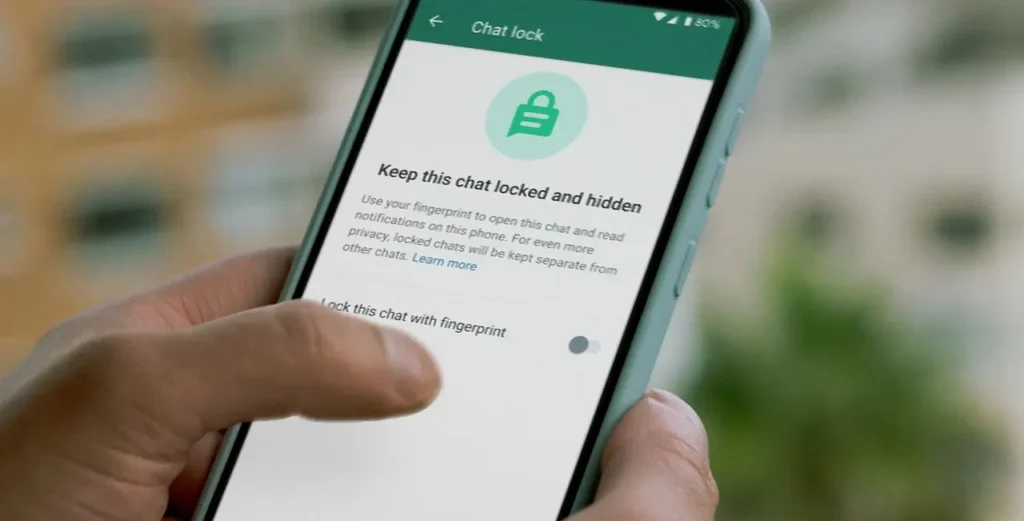
- در این صفحه، گزینه ای با عنوان Chat Lock را پیدا کنید و روی آن بزنید.
- گزینه Lock This Chat with Face ID / Touch ID را فعال کنید.
- در صورت نیاز، سیستم احراز هویت بیومتریک اپل (Face ID یا Touch ID) را تایید کنید.
- چت قفل خواهد شد و به بخش مخفی منتقل می شود. برای مشاهده آن، کافی ست در صفحه اصلی چت ها، صفحه را به پایین بکشید تا پوشه Locked Chats ظاهر شود.
آموزش قفل کردن چت واتساپ در اندروید
برای کاربران اندروید، فرآیند مشابهی در دسترس است:
- واتساپ را باز کرده و وارد چت مورد نظر شوید.
- روی نام مخاطب یا گروه بزنید تا وارد تنظیمات آن چت شوید.
- به پایین اسکرول کنید و روی گزینه Chat Lock ضربه بزنید.
- گزینه قفل با اثر انگشت (Fingerprint Lock) را فعال نمایید.
- اثر انگشت شما برای تایید استفاده خواهد شد و چت بلافاصله قفل می شود.
برای افزایش امنیت و بهره وری بیشتر از این پیام رسان، پیشنهاد می کنیم نگاهی هم به برخی از ترفندهای مخفی واتساپ بیندازید که امکانات جالب و کمتر شناخته شده ای را در اختیارتان قرار می دهد.
نحوه دسترسی و مخفی کردن چت قفل شده واتساپ
پس از قفل کردن چت، واتساپ برای حفظ حریم خصوصی بیشتر، آن را از لیست معمولی چت ها پنهان می کند. برای دسترسی به چت های قفل شده، کافی است:
- وارد واتساپ شوید.
- در صفحه چت ها، انگشت خود را از بالا به پایین بکشید.
- گزینه Locked Chats ظاهر می شود.
- تایید هویت بیومتریک انجام شده و سپس می توانید چت های قفل شده را مشاهده کنید.
شخصی سازی بیشتر: تنظیمات امنیتی و نمایش نوتیفیکیشن ها
واتساپ به شما اجازه می دهد تنظیمات اعلان پیام برای چت های قفل شده را هم تغییر دهید. به این ترتیب، محتوای پیام در اعلان ها نمایش داده نمی شود و تنها پیامی با عنوان “پیام جدید” دیده خواهد شد. این یک قدم هوشمندانه برای افرادی ست که به دنبال شخصی سازی چت های واتساپ هستند.
تلفن شما قدیمی است؟ به فکر ارتقا باشید
اگر از واتساپ در دستگاهی قدیمی یا کند استفاده می کنید، احتمال دارد برخی از قابلیت ها از جمله قفل چت واتساپ را تجربه نکنید. در این صورت، پیشنهاد می کنیم نگاهی به گزینه های جدید برای خرید گوشی در یک فروشگاه اینترنتی معتبر بیندازید تا از نسخه های به روز اپلیکیشن ها و قابلیت های جدید بهره مند شوید.
سوالات متداول
این قابلیت اجازه می دهد چت های خاص را با اثر انگشت یا Face ID قفل کنید تا فقط خودتان بتوانید به آن ها دسترسی داشته باشید.
بله، قابلیت قفل چت برای هر دو نوع چت شخصی و گروهی در واتساپ فعال است.
با ورود به چت مورد نظر، رفتن به تنظیمات چت، فعال سازی Chat Lock و تأیید Face ID یا Touch ID می توان چت را در آیفون قفل کرد.
پس از باز کردن چت، وارد تنظیمات آن شوید، گزینه Chat Lock را بزنید و قفل با اثر انگشت را فعال کنید..
در صفحه چت ها با کشیدن صفحه به پایین، پوشه ای با عنوان Locked Chats ظاهر می شود که حاوی چت های قفل شده است.
خیر، ابتدا باید چت را از حالت آرشیو خارج کنید تا بتوانید آن را قفل کنید.
خیر، فقط عبارت “پیام جدید” نمایش داده می شود و محتوای واقعی پیام مخفی می ماند.
خیر، قفل فقط روی همان دستگاهی فعال است که تنظیمات در آن انجام شده است.
خیر، رسانه های رد و بدل شده در چت های قفل شده به طور خودکار در گالری گوشی ذخیره نمی شوند.
بله، این قابلیت فقط در نسخه های جدید واتساپ فعال است و باید اپلیکیشن به روزرسانی شده باشد.
در برخی گوشی های قدیمی این قابلیت ممکن است در دسترس نباشد و نیاز به ارتقای دستگاه دارید.
با استفاده از تنظیمات حریم خصوصی و آشنایی با ترفندهای مخفی واتساپ می توانید امنیت واتساپ را حرفه ای تر مدیریت کنید.






