

سطل آشغال ویندوز همان نقطه ای است که پس از حذف غیرعمدی فایل ها، به دنبال آن می رویم. زمانی که یک سند مهم یا عکس خاطره انگیز ناگهان ناپدید می شود، ضربان قلب مان تند می شود و ترس از از دست رفتن دائمی داده ها بر ما غلبه می کند.
در این مقاله راهنمای گام به گام بازیابی فایل های قرار گرفته در سطل زباله ویندوز را ارائه می دهیم و به پرسش اصلی مبنی بر امکان بازگردانی اطلاعات حذف شده از این مکان پاسخ خواهیم داد. سپس با معرفی بهترین روش های بازیابی اطلاعات ویندوز، از ابزارهای داخلی سیستم گرفته تا نرم افزارهای مطمئن، به شما کمک می کنیم مسیر بازگردانی را با اطمینان انتخاب کنید.
در پایان نیز نحوه ظاهر کردن آیکون سطل زباله در دسکتاپ را آموزش می دهیم تا همیشه تنها با یک کلیک به این ابزار مهم دسترسی داشته باشید. هر مرحله این راهنما بر پایه تجربه های واقعی کاربرانی تنظیم شده تا با آرامش و اعتماد به نفس، پرونده های حذف شده تان را باز یابید.

بازیابی فایل های قرار گرفته در سطل زباله ویندوز
سطل آشغال ویندوز محلی برای نگهداری موقت فایل های حذف شده است و تا زمانی که محتویات آن خالی نشده باشند می توان اطلاعات را بازگرداند. با استفاده از امکانات داخلی ویندوز و بدون نیاز به نرم افزار جانبی، روش هایی برای جستجو و مرتب سازی فایل ها بر اساس زمان حذف فراهم شده است. در ادامه، گام به گام چگونگی دسترسی، انتخاب و بازیابی تکی یا دسته ای پرونده ها از سطل آشغال را بررسی خواهیم کرد.
دسترسی به سطل آشغال
- برای نمایش محتویات «سطل آشغال»، روی آیکون Recycle Bin روی دسکتاپ دوبار کلیک کنید تا پنجره آن باز شود.
- اگر آیکون سطل آشغال روی دسکتاپ قابل مشاهده نیست، به مسیر Settings > Personalization > Themes > Desktop icon settings بروید و گزینه Recycle Bin را فعال کنید.
- به عنوان جایگزین، در پنجره Personalization با استفاده از دستور Win + R و وارد کردن rundll32.exe shell32.dll,Control_RunDLL desk.cpl,,0 نیز می توانید مستقیماً به تنظیمات آیکون های دسکتاپ دسترسی پیدا کنید.
جستجو و مرتب سازی فایل ها
- پس از باز کردن پنجره سطل آشغال، برای پیدا کردن سریع فایل مورد نظر از کادر جستجوی بالای پنجره استفاده کنید؛ کافی ست بخشی از نام یا پسوند فایل را وارد نمایید.
- برای مرتب کردن لیست بر اساس زمان حذف، در ناحیه سرستون ها (Headers) کلیک راست کرده و مسیر Sort by > Date deleted را انتخاب کنید تا جدیدترین فایل ها ابتدا نمایش داده شوند.
انتخاب و بازیابی فایل ها
- پس از یافتن فایل یا پوشه مدنظر، برای انتخاب چند فایل غیر پیوسته کلید Ctrl و برای انتخاب بازه ای از فایل ها کلید Shift را نگه دارید و روی موارد مورد نظر کلیک کنید.
- پس از انتخاب، روی هر کدام راست کلیک کرده و گزینه Restore را برگزینید. با این کار، فایل ها دقیقاً به پوشه اصلی خود بازمی گردند.
در کنار سخت افزار، اهمیت نرم افزارهای مناسب بر کسی پوشیده نیست؛ از این رو در بخش برنامه های کاربردی ویندوز، ابزارهای ضروری برای بهبود عملکرد سیستم، افزایش امنیت و بهینه سازی فضای ذخیره سازی گردآوری شده تا تجربه کاربری شما را ساده تر و مطمئن تر کند.
نکات تکمیلی بازیابی اطلاعات سطل آشغال ویندوز
- حتی اگر پس از خالی کردن سطل آشغال نیز داده ها بازنویسی نشده باشند، با ابزارهای تخصصی همچون Windows File Recovery می توان شانس بیشتری برای بازیابی داشت.
- اگر پرونده های حذف شده در سطل آشغال موجود نیستند، می توانید از File History یا نقاط بازیابی ویندوز (Restore previous versions) کمک بگیرید: به Settings > Update & Security > Backup مراجعه و گزینه Restore files from a current backup را انتخاب کنید.
- فعال کردن گزینه Confirm delete در تنظیمات Properties سطل آشغال باعث نمایش هشدار پیش از حذف هر فایل می شود و از اشتباهات ناخواسته می کاهد.
- فایل هایی که با ترکیب Shift + Delete حذف می شوند مستقیماً از سیستم پاک می گردند و در سطل آشغال نمایش داده نمی شوند؛ در این موارد استفاده از اپلیکیشن های بازیابی داده ضروری است.
با دنبال کردن این راهکارهای ساده، می توانید با اطمینان کامل پرونده های قرار گرفته در سطل آشغال را بازیابی کنید و از دغدغه حذف ناخواسته داده ها رهایی یابید.
ظاهر کردن آیکون سطل زباله در دسکتاپ
در صورتی که آیکون سطل آشغال ویندوز در دسکتاپ مخفی شده باشد، سه روش اصلی برای نمایش آن وجود دارد: فعال سازی نمایش همه آیکون های دسکتاپ، استفاده از تنظیمات Desktop Icon Settings در بخش Personalization، و اجرای مستقیم دیالوگ مربوطه از طریق دستور Run. با به کارگیری این راهکارها می توانید در کمتر از یک دقیقه آیکون سطل آشغال را در دسکتاپ خود ظاهر کنید و دسترسی سریع به ابزار بازیابی فایل های حذف شده را بازیابید.
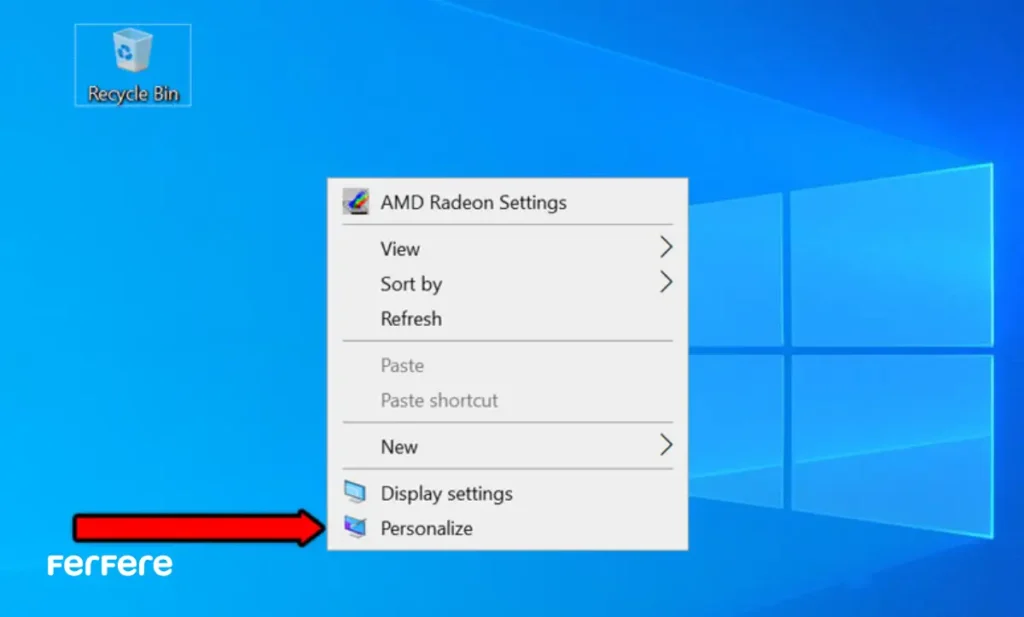
فعال سازی نمایش آیکون های دسکتاپ
با راست کلیک روی فضای خالی دسکتاپ و انتخاب View > Show desktop icons می توانید آیکون سطل آشغال و سایر آیکون های سیستمی را یک جا نمایش دهید. این روش سریع ترین راه برای دسترسی فوری به همه آیکون هاست و بدون نیاز به ورود به تنظیمات پیچیده اجرا می شود.
برای کاربرانی که به دنبال بهترین گزینه ها در زمینه خرید لپ تاپ هستند، مجموعه ای از برندهای مطرح و کانفیگ های مختلف در دسترس است. با مشاهده مشخصات دقیق سخت افزاری هر دستگاه و مقایسه قیمت ها می توانید متناسب با نیاز و بودجه خود انتخابی هوشمندانه داشته باشید.
استفاده از Desktop Icon Settings
برای کنترل دقیق تر آیکون های دسکتاپ، ابتدا به Settings > Personalization > Themes بروید و در زیر بخش Related Settings روی Desktop icon settings کلیک کنید. در پنجره ای که باز می شود، تیک گزینه Recycle Bin را بزنید و با Apply و OK تغییرات را ثبت کنید. این روش امکان فعال یا غیرفعال کردن تک به تک آیکون های سیستم از جمله Computer، Network و Control Panel را نیز فراهم می آورد.

اجرای دستور Run
برای دسترسی مستقیم و سریع به دیالوگ Desktop Icon Settings، کلیدهای Win + R را فشار دهید تا پنجره Run باز شود و سپس این عبارت را وارد کنید:
rundll32.exe shell32.dll,Control_RunDLL desk.cpl,,0
با این کار بدون طی مراحل تنظیمات گرافیکی، پنجره Desktop Icon Settings فراخوانی می شود و می توانید گزینه Recycle Bin را فعال نمایید. همچنین این روش در تمام نسخه های ویندوز از جمله Windows 10 و Windows 11 قابل استفاده است.
آیا امکان بازیابی اطلاعات حذف شده از سطل آشغال ویندوز وجود دارد؟
سطل آشغال ویندوز به محض حذف یک فایل، نسخهٔ موقت آن را در خود نگه می دارد و تا زمانی که محتویاتش به طور کامل خالی نشود، می توان فایل ها را به سادگی بازیابی کرد. کافی است پنجرهٔ سطل آشغال را باز کرده، فایل یا پوشهٔ موردنظر را پیدا کنید و با راست کلیک و انتخاب گزینه Restore، آن ها را دقیقاً به همان مسیری که پیش از حذف در آن قرار داشتند بازگردانید.
در مواردی که سطل آشغال خالی شده یا فایل ها با ترکیب Shift + Delete حذف شده باشند، باید از ابزارهای تخصصی یا نسخه های پشتیبان ویندوز کمک بگیرید. قابلیت هایی مانند File History و Previous Versions می توانند نسخه های پیشین فایل ها را حتی پس از پاک شدن از سطل آشغال در اختیار شما قرار دهند.
علاوه بر این، اگر می خواهید عملکرد سیستم را بهبود بخشید و فضای ذخیره سازی را بهینه کنید، می توانید از راهنمای پاک کردن کش لپ تاپ ویندوز نیز بهره ببرید؛ ترکیب این دو راهکار باعث می شود هم اطلاعات مهم تان بازگردد و هم سرعت سیستم تان را بازیابی کنید.
بهترین روش های بازیابی اطلاعات ویندوز
سطل آشغال ویندوز اولین خط دفاع شما در برابر حذف ناخواستهٔ فایل هاست؛ اما علاوه بر آن، مجموعه ای از ابزارهای داخلی و نرم افزارهای معتبر به شما فرصت می دهند حتی پس از خالی شدن سطل، داده های تان را بازگردانید. در ادامه، مهمترین روش های بازیابی اطلاعات ویندوز را با تیترهای واضح معرفی می کنیم تا بتوانید سریع تر و مطمئن تر پرونده های از دست رفته تان را باز یابید.
- بازیابی از طریق سطل آشغال ویندوز
باز کردن پنجره سطل آشغال و انتخاب فایل یا پوشهٔ موردنظر و کلیک روی Restore ساده ترین راه است که داده ها دقیقاً به محل اولیهٔ خود بازگردانده می شوند.
- استفاده از File History
با فعال بودن File History، نسخه های پشتیبان دوره ای از فایل ها در دسترس است و می توانید از مسیر Settings > Update & Security > Backup، بازگردانی را انجام دهید.
- بازگردانی با Previous Versions
قابلیت Shadow Copies در ویندوز، نسخه های پیشین فایل ها را ذخیره می کند؛ کافی است روی فایل یا پوشه راست کلیک و با انتخاب Previous Versions، نسخه دلخواه را بازگردانید.
- استفاده از System Restore
نقاط بازیابی سیستم نه تنها تنظیمات ویندوز، بلکه برخی فایل های کاربری را نیز حفظ می کنند؛ از Control Panel > Recovery می توانید به System Restore دسترسی پیدا کنید.
- Windows File Recovery
این ابزار خط فرمان رسمی مایکروسافت با پارامترهای اختصاصی، امکان بازیابی فایل های حذف شده حتی پس از خالی کردن سطل آشغال را فراهم می کند.
- Recuva
نرم افزار رایگان و کاربر پسند Piriform با رابط گرافیکی ساده، به شما کمک می کند انواع فایل ها را در چند مرحله بازیابی کنید.
- EaseUS Data Recovery Wizard
این ابزار با پشتیبانی از انواع فرمت ها و اسکن عمیق دیسک، گزینه ای مطمئن برای بازیابی فایل های مهم شما است.
- Disk Drill
با الگوریتم های پیشرفته و قابلیت فیلتر بر اساس نوع فایل، Disk Drill دسترسی سریع تری به فایل های حذف شده به شما می دهد.
- Stellar Data Recovery
Stellar با پشتیبانی از بازیابی تصاویر، اسناد و ایمیل ها، یکی از جامع ترین نرم افزارهای بازیابی اطلاعات ویندوز به شمار می آید.
- بازیابی از پشتیبان های ابری
اگر فایل های شما روی OneDrive یا Google Drive ذخیره و همگام سازی شده باشند، می توانید از نسخه های قبلی در فضای ابری برای بازیابی استفاده کنید.
در فروشگاه اینترنتی فرفره می توانید طیف گسترده ای از محصولات دیجیتال را در یک جا بیابید؛ از جدیدترین مدل های گوشی و لپ تاپ گرفته تا لوازم جانبی متنوع و لوازم خانگی کاربردی که کیفیت و گارانتی معتبر را با هم ترکیب کرده اند.
بازگشت مطمئن داده ها
پس از مرور گام به گام نحوه بازیابی فایل های حذف شده از سطل آشغال ویندوز و آشنایی با ابزارهای داخلی و نرم افزارهای تخصصی، اکنون نه تنها راه بازگرداندن سریع پرونده های مهم را بلد هستید، بلکه می دانید چگونه با فعال سازی آیکون سطل آشغال در دسکتاپ و مدیریت نسخه های پشتیبان، از وقوع این مشکل جلوگیری کنید. یادتان باشد هر چه زودتر برای بازیابی اطلاعات اقدام کنید، شانس موفقیت بالاتر خواهد رفت و نگرانی از دست رفتن دائمی داده ها کم رنگ تر خواهد شد. با این مجموعه راهکارها، دیگر هیچ پرونده ای بدون بازگشت نخواهد ماند و شما قدرتمندانه بر پرونده های خود کنترل خواهید داشت.
سوالات متداول
سطل آشغال ویندوز محلی برای نگهداری موقت فایل های حذف شده است که تا وقتی آن را خالی نکنید امکان بازگردانی ساده پرونده ها را فراهم می کند.
برای بازیابی کافی است پنجره سطل آشغال را باز کرده، فایل یا پوشه مورد نظر را انتخاب و با راست کلیک گزینه Restore را بزنید تا به مسیر اولیه بازگردد.
اگرچه خالی کردن سطل آشغال حذف مستقیم را انجام می دهد، با ابزارهایی مثل Windows File Recovery و استفاده از File History هنوز شانس بازیابی فایل های مهم وجود دارد.
برای انتخاب چند فایل غیر پیوسته کلید Ctrl و برای انتخاب بازه ای کلید Shift را نگه داشته و فایل ها را انتخاب و سپس گزینه Restore را اجرا کنید.
با کلیک راست روی سرستون های فهرست و انتخاب Sort by > Date deleted جدیدترین فایل ها ابتدا نمایش داده می شوند و با جستجو در کادر بالای پنجره می توانید بر اساس نام یا پسوند فایل محل آن را پیدا کنید.
فایل هایی که با Shift + Delete حذف می شوند از سطل آشغال عبور کرده و برای بازیابی باید از نرم افزارهای حرفه ای ریکاوری یا نقاط بازیابی ویندوز استفاده شود.
اگر File History یا Shadow Copies فعال باشد، نسخه های پیشین فایل ها در دسترس قرار می گیرد و از طریق Previous Versions می توان به نسخه های قدیمی تر بازگشت.
بله، پس از انتخاب پوشه ها مانند فایل ها با Restore همه پوشه ها به همراه محتویاتشان دقیقا به مسیر اصلی بازمی گردند.
با راست کلیک روی دسکتاپ و انتخاب View > Show desktop icons یا مراجعه به Settings > Personalization > Themes > Desktop icon settings و تیک زدن گزینه Recycle Bin می توانید آن را ظاهر کنید.
فعال کردن Confirm delete باعث نمایش پیغام هشدار قبل از حذف هر فایل شده و از پاک کردن تصادفی جلوگیری می کند.
در صورتی که سطل آشغال ویندوز را خالی کرده اید یا فایل های بزرگ و حجیم پاک شده باشند، ابزار Windows File Recovery در خط فرمان شانس بازیابی بالاتری ارائه می دهد.
هر چه زودتر پس از حذف برای بازیابی اقدام کنید و از نوشتن داده های جدید روی درایو خودداری کنید تا احتمال بازسازی داده ها بیشتر شود.






