

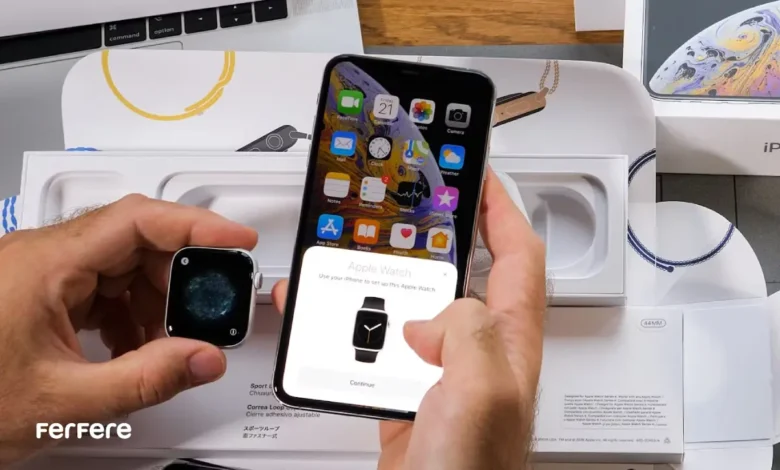
وصل نشدن اپل واچ با آیفون می تواند تجربه استفاده شما را به شدت تحت تاثیر قرار دهد؛ مخصوصا اگر برای دریافت اعلان ها، پیگیری فعالیت های روزانه یا استفاده از برنامه های کاربردی به این ارتباط وابسته باشید. تصور کنید صبح از خواب بیدار شده اید، اپل واچ را بسته اید و منتظر دریافت اطلاعات تازه از آیفون هستید، اما ناگهان متوجه می شوید ساعتتان بی صدا مانده و هیچ داده ای منتقل نمی شود. این موقعیت نه تنها آزاردهنده است، بلکه ممکن است برنامه روزتان را هم مختل کند.
این مشکل تنها برای شما پیش نمی آید و بسیاری از دارندگان اپل واچ دست کم یک بار با آن مواجه شده اند. گاهی دلیل این اختلال یک ایراد نرم افزاری کوچک است، گاهی اتصال بی سیم دچار مشکل می شود و در برخی موارد نیز سخت افزار مقصر اصلی است. نکته مهم این است که در بیشتر مواقع، پیدا کردن علت و رفع مشکل، ساده تر از چیزی است که به نظر می رسد.
در ادامه این راهنما، با بررسی دلایل رایج سینک نشدن اپل واچ با آیفون و معرفی راهکارهای عملی، کمک می کنیم تا دوباره این دو دستگاه را در بهترین هماهنگی قرار دهید و از تمام قابلیت هایشان بهره ببرید.
چرا اپل واچ با آیفون سینک نمی شود؟
قبل از اینکه به سراغ راه حل ها بروید، لازم است بدانید چه عواملی می توانند باعث وصل نشدن اپل واچ با آیفون شوند. شناخت دقیق دلیل مشکل، نه تنها زمان شما را برای رفع آن کوتاه تر می کند، بلکه باعث می شود از تکرار دوباره این اختلال جلوگیری کنید. گاهی مشکل آنقدر ساده است که با یک تغییر کوچک در تنظیمات حل می شود، اما در بعضی موارد، پای ایرادهای جدی تر در میان است.
از مشکلات نرم افزاری و اختلال در اتصالات گرفته تا محدودیت حافظه و حتی ایراد سخت افزاری، همه می توانند نقش مهمی در سینک نشدن این دو دستگاه ایفا کنند. این موارد گاهی حتی در محصولات مشابه از دسته بندی انواع ساعت هوشمند هم دیده می شود.
- باگ یا ایراد نرم افزاری: به روزرسانی ناقص یا خطای موقت در سیستم عامل می تواند مانع سینک شدن شود.
- اختلال در اتصال بلوتوث یا وای فای: قطع یا ضعف سیگنال باعث می شود ارتباط میان اپل واچ و آیفون پایدار نباشد.
- تداخل نرم افزاری ناشی از اپلیکیشن های شخص ثالث: برخی برنامه ها می توانند باعث ایجاد تداخل در فرآیند سینک شوند.
- خرابی سخت افزاری: مشکلاتی مثل ایراد در ماژول ارتباطی یا برد اصلی ساعت می تواند علت اصلی باشد.
- فاصله زیاد بین دستگاه ها: اگر آیفون و اپل واچ بیش از حد از هم دور باشند، ارتباط قطع خواهد شد.
- کمبود فضای ذخیره سازی در اپل واچ: پر بودن حافظه می تواند مانع انتقال و همگام سازی داده ها شود.
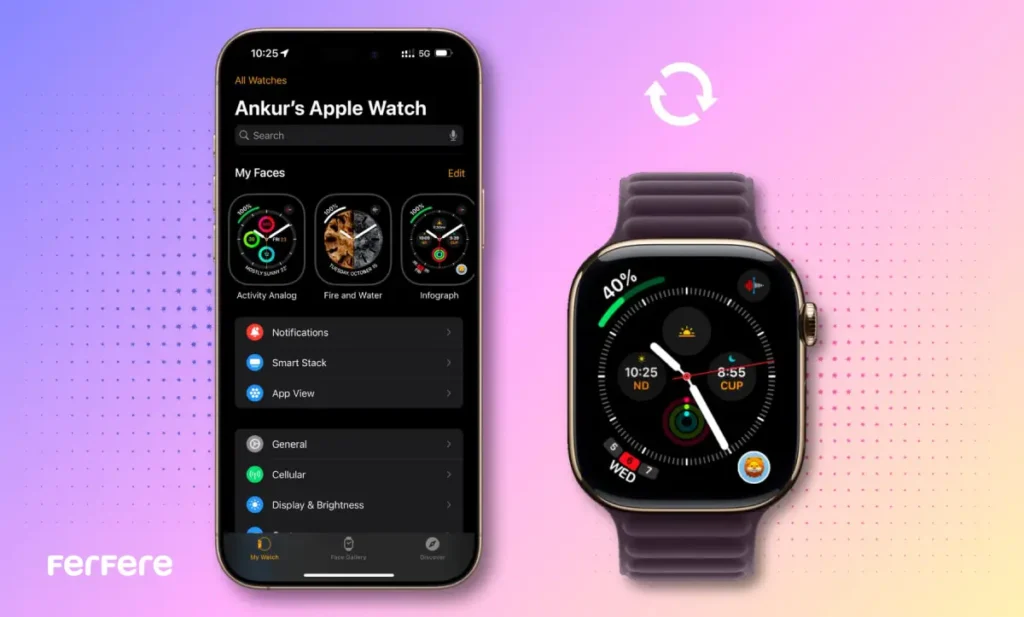
6 روش برای رفع مشکل وصل نشدن اپل واچ با آیفون
حالا که با دلایل احتمالی سینک نشدن اپل واچ با آیفون آشنا شدید، وقت آن رسیده که وارد مرحله حل مشکل شوید. گاهی این ایراد تنها با یک حرکت ساده مثل نزدیک تر کردن دستگاه ها یا فعال کردن یک گزینه در تنظیمات برطرف می شود و نیازی به تعمیرات پیچیده نیست. در بسیاری از مواقع، کاربران با چند اقدام پایه ای می توانند دوباره ارتباط بین اپل واچ و آیفون خود را برقرار کنند و همه داده ها و اعلان ها را بدون تاخیر دریافت کنند.
در ادامه، شش روش کاربردی و تست شده را بررسی می کنیم که از ساده ترین تا پیشرفته ترین راه حل ها را پوشش می دهند تا بتوانید به راحتی مشکل وصل نشدن اپل واچ با آیفون را برطرف کرده و این دو همراه هوشمند را دوباره در هماهنگی کامل قرار دهید.
1. آیفون را به اپل واچ نزدیک تر کنید
هرچند اپل واچ پس از جفت شدن می تواند بسیاری از وظایف را به صورت مستقل انجام دهد، اما برای سینک آنی و بی وقفه با آیفون لازم است فاصله مناسبی بین دو دستگاه حفظ شود. اگر مشاهده کردید اعلان ها با تاخیر می رسند یا برخی اطلاعات منتقل نمی شوند، کافی است آیفون و اپل واچ را برای چند ثانیه در نزدیکی یکدیگر قرار دهید و سپس نتیجه را بررسی کنید.
لازم نیست این دو دستگاه را بیش از حد به هم نزدیک کنید، زیرا فاصله بسیار کم ممکن است برخی قابلیت های دیگر را ناخواسته فعال کند و تمرکز شما را از حل مشکل اصلی دور نماید.
اگر با روش های پیشرفته تری مثل اتصال اپل واچ به آیفون بدون تایید هویت آشنا باشید، می دانید که حفظ ارتباط پایدار مهم ترین عامل در عملکرد صحیح دستگاه است.

2. اطمینان از فعال بودن بلوتوث و وای فای
پیش از آنکه به سراغ روش های پیچیده تر بروید، مطمئن شوید که بلوتوث و وای فای در هر دو دستگاه روشن است. این دو اتصال، ستون اصلی برقراری ارتباط و سینک اپل واچ با آیفون محسوب می شوند و حتی یک غیرفعال سازی ساده می تواند کل فرآیند همگام سازی را متوقف کند. پیشنهاد می شود بعد از فعال بودن این گزینه ها، چند ثانیه صبر کنید تا ارتباط پایدار شکل بگیرد و سپس عملکرد دستگاه ها را بررسی کنید.
برای آشنایی با عملکرد ساعت در حالت مستقل، مطالعه راهنمای قابلیت های اپل واچ بدون آیفون می تواند مفید باشد.
3. ریستارت کردن اپل واچ و آیفون
گاهی تنها یک ایراد کوچک نرم افزاری باعث وصل نشدن اپل واچ با آیفون می شود. در چنین مواقعی، یک ریستارت ساده می تواند حافظه موقت دستگاه را پاک کرده و عملکرد آن را به حالت عادی برگرداند.
برای ریستارت کردن آیفون:
- دکمه Side و یکی از دکمه های افزایش یا کاهش صدا را همزمان نگه دارید تا نوار لغزنده Power Off روی صفحه ظاهر شود.
- نوار لغزنده را به سمت راست بکشید تا دستگاه خاموش شود.
- چند ثانیه صبر کنید، سپس دکمه Side را دوباره نگه دارید تا لوگوی اپل روی صفحه نمایان شود.
برای ریستارت کردن اپل واچ:
- دکمه Side را نگه دارید تا آیکون Power در گوشه بالا سمت راست دیده شود.
- روی آیکون Power ضربه بزنید تا نوار لغزنده Power Off نمایش داده شود.
- نوار لغزنده را به سمت راست بکشید تا ساعت خاموش شود.
- چند ثانیه صبر کنید، سپس دوباره دکمه Side را نگه دارید تا لوگوی اپل ظاهر شود و ساعت روشن شود.
4. ریست کردن داده های سینک در اپل واچ
اگر اپل واچ شما اطلاعات قدیمی یا ناقص نمایش می دهد، ریست کردن داده های سینک می تواند مشکل را برطرف کند. این کار باعث حذف اطلاعات همگام سازی شده فعلی (مانند مخاطبین و تقویم) از ساعت و دریافت دوباره نسخه به روز آن ها از آیفون خواهد شد.
مراحل انجام کار:
- اپلیکیشن Watch را در آیفون باز کنید و مطمئن شوید در بخش My Watch هستید.
- گزینه General را انتخاب کرده و تا پایین صفحه اسکرول کنید.
- روی گزینه Reset ضربه بزنید.
- گزینه Reset Sync Data را انتخاب کنید.
پس از این کار، آیفون تمام داده های همگام سازی قبلی را از اپل واچ حذف کرده و نسخه تازه را مجددا سینک می کند.
5. بررسی حالت هواپیما در هر دو دستگاه
حالت هواپیما باعث قطع شدن بلوتوث و وای فای می شود و طبیعتا فرآیند سینک اپل واچ با آیفون را متوقف می کند. گاهی ممکن است این حالت به طور ناخواسته فعال شده باشد.
برای بررسی در آیفون:
از گوشه بالا سمت راست صفحه به سمت پایین سوایپ کنید تا Control Center باز شود و مطمئن شوید آیکون هواپیما خاموش است.
برای بررسی در اپل واچ:
از صفحه اصلی ساعت به سمت بالا سوایپ کنید تا Control Center باز شود و مطمئن شوید آیکون هواپیما خاموش باشد.
6. لغو جفت سازی و جفت سازی دوباره اپل واچ
اگر با وجود همه اقدامات قبلی مشکل همچنان ادامه دارد، بهترین راه این است که اپل واچ را از آیفون جدا کرده و دوباره جفت کنید. اگر نیاز به جزئیات دقیق تر دارید، آموزش نحوه اتصال اپل واچ به گوشی های آیفون راهنمای جامعی در این زمینه ارائه می دهد.
مراحل لغو جفت سازی:
- اپلیکیشن Watch را باز کرده و روی گزینه All Watches در گوشه بالا سمت چپ بزنید.
- روی آیکون i کنار نام اپل واچ خود ضربه بزنید.
- گزینه Unpair Apple Watch را انتخاب کنید.
- در پیام تایید، گزینه Unpair (نام شما) Apple Watch را انتخاب کرده و رمز عبور اپل آیدی خود را وارد کنید.
پس از پایان فرآیند، می توانید اپل واچ را دوباره با آیفون خود جفت کرده و مراحل راه اندازی را انجام دهید.
راهکار نهایی برای هماهنگی بی وقفه اپل واچ و آیفون
با توجه به ارزش و قیمت بالای اپل واچ، طبیعی است که حتی مشکلات کوچک مانند تاخیر در سینک شدن هم آزاردهنده باشد. اما خوشبختانه بیشتر این اختلالات با روش هایی که در این مقاله از فروشگاه فرفره بررسی کردیم، در مدت کوتاهی قابل رفع هستند و می توانید دوباره ارتباط بی نقص بین اپل واچ و آیفون خود را برقرار کنید.
اگر با اجرای تمام این مراحل همچنان مشکل پابرجا است، بهترین کار این است که با پشتیبانی اپل تماس بگیرید تا راهنمایی تخصصی دریافت کنید. در نهایت، با کمی دقت و انجام اقدامات پیشگیرانه، می توانید همیشه از عملکرد هماهنگ و روان این دو همراه هوشمند لذت ببرید.
سوالات متداول
این مشکل می تواند به دلیل ایراد نرم افزاری، اختلال در بلوتوث یا وای فای، فاصله زیاد بین دستگاه ها، کمبود حافظه یا خرابی سخت افزاری ایجاد شود.
با بررسی اتصال ها، ریستارت هر دو دستگاه، ریست داده های سینک، اطمینان از خاموش بودن حالت هواپیما و در صورت نیاز جفت سازی مجدد می توانید مشکل را برطرف کنید.
برای سینک بی وقفه، دو دستگاه باید در فاصله نزدیک و بدون مانع قرار داشته باشند، اما فاصله خیلی کم نیز توصیه نمی شود.
خیر، این دو اتصال اصلی ترین روش برقراری ارتباط بین اپل واچ و آیفون هستند و باید فعال باشند.
ریستارت باعث پاک شدن ایرادات موقت نرم افزاری و بازگشت دستگاه به عملکرد عادی می شود.
در اپلیکیشن Watch آیفون وارد بخش My Watch شوید، به General بروید، Reset را انتخاب کنید و روی Reset Sync Data بزنید.
حالت هواپیما باعث قطع شدن بلوتوث و وای فای می شود و فرآیند سینک را متوقف می کند.
وقتی همه روش های دیگر نتیجه نداد، جفت سازی مجدد می تواند مشکلات نرم افزاری پنهان را برطرف کند.
بله، پر بودن حافظه مانع دریافت داده های جدید از آیفون می شود.
اگر با اجرای روش های ذکر شده مشکل حل نشد، بهتر است با پشتیبانی اپل یا مراکز معتبر تعمیرات تماس بگیرید.
بله، برخی برنامه ها ممکن است با فرآیند همگام سازی تداخل ایجاد کنند.






