

بسیاری از کاربران هنگام خرید هارد یا حافظه ذخیره سازی جدید، از میان گزینه های مختلف مانند SSD و HDD، مدل هایی را انتخاب می کنند که سرعت بالا، عملکرد بی نقص و دوام بیشتری داشته باشد. هارد SSD از محبوب ترین انتخاب ها در سال های اخیر بوده است؛ چراکه فاقد قطعات مکانیکی است، سرعت خواندن و نوشتن بسیار بالایی دارد و نسبت به ضربه مقاوم تر است. با این حال، یک نکته مهم اغلب نادیده گرفته می شود: SSDها عمر محدودی دارند.
در این مقاله با هم بررسی می کنیم که چگونه می توانید با چند تغییر ساده در تنظیمات ویندوز برای SSD، عمر این نوع حافظه را به طور قابل توجهی افزایش دهید؛ همچنین به نکاتی درباره مقایسه SSD با HDD، مدیریت مصرف نوشتن داده ها، و ابزارهای پایش سلامت حافظه نیز اشاره خواهیم کرد.
چرا SSD عمر محدودی دارد؟
برخلاف هاردهای مکانیکی که به دلیل چرخش دیسک و حرکت هد ممکن است به مرور دچار خرابی شوند، SSDها به دلیل محدود بودن تعداد دفعات نوشتن بر سلول های حافظه، در طول زمان فرسوده می شوند. هر بار که فایلی را ذخیره، جابه جا یا حتی مرور وب می کنید، بخشی از چرخه عمر SSD مصرف می شود.
یک SSD استاندارد معمولا بین 150 تا 600 ترابایت داده می تواند بنویسد تا به پایان عمر مفید خود برسد. اگرچه این مقدار ممکن است زیاد به نظر برسد، اما سیستم عامل ویندوز در پس زمینه، روزانه حجم زیادی از اطلاعات را می نویسد که شما حتی متوجه آن نمی شوید.
نکته مهم این است که SSDها معمولا بدون هیچ هشدار یا نشانه ای خراب می شوند. برخلاف مشکلاتی مانند علت بالا نیامدن هارد اکسترنال که ممکن است با صداهای غیرعادی یا کندی سیستم همراه باشد، SSD در یک لحظه ممکن است کاملا از کار بیفتد.
5 اقدام ساده برای افزایش عمر SSD
اگر از SSD استفاده می کنید و می خواهید طول عمر آن را افزایش دهید، بهتر است از همین حالا چند تنظیم ساده را در ویندوز بررسی و اصلاح کنید. یکی از مهم ترین آن ها مربوط به قابلیتی می باشد که سال ها است دیگر برای حافظه های نوین کاربردی ندارد.
غیرفعال کردن Defragmentation خودکار
درایوهای مکانیکی (HDD) نیاز به یکپارچه سازی فایل ها داشتند (defrag) تا سرعت دسترسی افزایش یابد. اما SSDها به این فرآیند نیازی ندارند و حتی انجام آن باعث افزایش حجم نوشتن های غیرضروری و کاهش عمر SSD می شود.
روش غیرفعال کردن Defrag خودکار:
- کلید Win + S را فشار دهید و “Defragment and Optimize Drives” را جستجو کنید.
- درایو SSD را انتخاب کرده و روی “Change settings” کلیک کنید.
- تیک گزینه “Run on a schedule” را بردارید و تنظیمات را ذخیره نمایید.
نکته: مطمئن شوید ویندوز درایو شما را به درستی به عنوان SSD تشخیص داده است.
فعال سازی و بهینه سازی کش نوشتن (Write-Caching)
ویندوز برای عملکرد بهتر، از قابلیت “کش نوشتن” استفاده می کند. این کش داده ها را به طور موقت در RAM ذخیره می کند تا عملیات نوشتن به SSD به صورت بهینه تری انجام شود.
اگر از کامپیوتری استفاده می کنید که باتری یا UPS دارد، می توانید گزینه “خاموش کردن flush کش” را نیز فعال کنید تا دفعات نوشتن به SSD کمتر شود. توجه داشته باشید که فعال کردن این گزینه ممکن است در صورت قطع برق ناگهانی، به از دست رفتن داده منجر شود.

مسیر فعال سازی:
- روی Start راست کلیک کرده و Disk Management را باز کنید.
- SSD را انتخاب و Properties را بزنید.
- در زبانه Policies، گزینه “Enable write caching” را تیک بزنید.
- در صورت داشتن برق پشتیبان، گزینه “Turn off Windows write-cache buffer flushing” را نیز فعال کنید.
انتقال فایل های پرنوشت به هارد دیسک دیگر
ویندوز دارای بخش هایی مانند Page File (حافظه مجازی)، Temp Folder و Cache مرورگر است که دائما در حال نوشتن داده روی SSD هستند. با انتقال این بخش ها به یک هارد مکانیکی داخلی یا اکسترنال، می توانید از کاهش عمر SSD جلوگیری کنید.
برای انتقال Page File:
- کلید Win + R را بزنید و sysdm.cpl را تایپ کنید.
- به زبانه Advanced بروید و در بخش Performance روی Settings کلیک کنید.
- در پنجره باز شده، زبانه Advanced را انتخاب و روی Virtual Memory > Change کلیک کنید.
- گزینه “Automatically manage…” را غیرفعال کرده و برای SSD گزینه “No paging file” را بزنید.
- برای هارد دیگر، اندازه مناسب تعیین کنید یا گزینه “System managed” را فعال کنید.
همچنین می توانید کش مرورگرهایی مثل Chrome را محدود کرده یا به دیسک دیگر منتقل کنید.
غیرفعال یا محدود کردن Windows Search Indexing
ویندوز به طور خودکار در پس زمینه، فایل های سیستم را ایندکس می کند تا جستجوی سریع تری ارائه دهد. اما این قابلیت با نوشتن مداوم اطلاعات، فشار زیادی به SSD وارد می کند.
با محدود کردن ایندکس فقط به پوشه های موردنیاز، می توانید میزان نوشتن بی دلیل را کاهش دهید.
بررسی سلامت SSD به صورت دوره ای
SSDها معمولا بدون نشانه از کار می افتند. بنابراین بهتر است به طور منظم سلامت درایو را بررسی کنید. ابزارهایی مانند CrystalDiskInfo اطلاعاتی مانند دمای درایو، مدت زمان روشن بودن، و میزان داده نوشته شده (TBW) را نمایش می دهند.
ابزارهای مخصوص برندها مانند Samsung Magician، Crucial Executive و ADATA Toolbox نیز اطلاعات دقیق تری ارائه می دهند.
اگر میزان سلامت SSD زیر 90٪ یا دمای آن بالاتر از 70 درجه سانتی گراد باشد، باید برای جایگزینی حافظه برنامه ریزی کنید. بهتر است زمانی که به 80٪ از ظرفیت نوشتن SSD رسیدید، به فکر پشتیبان گیری و تعویض باشید.
SSD بهتر است یا HDD؟
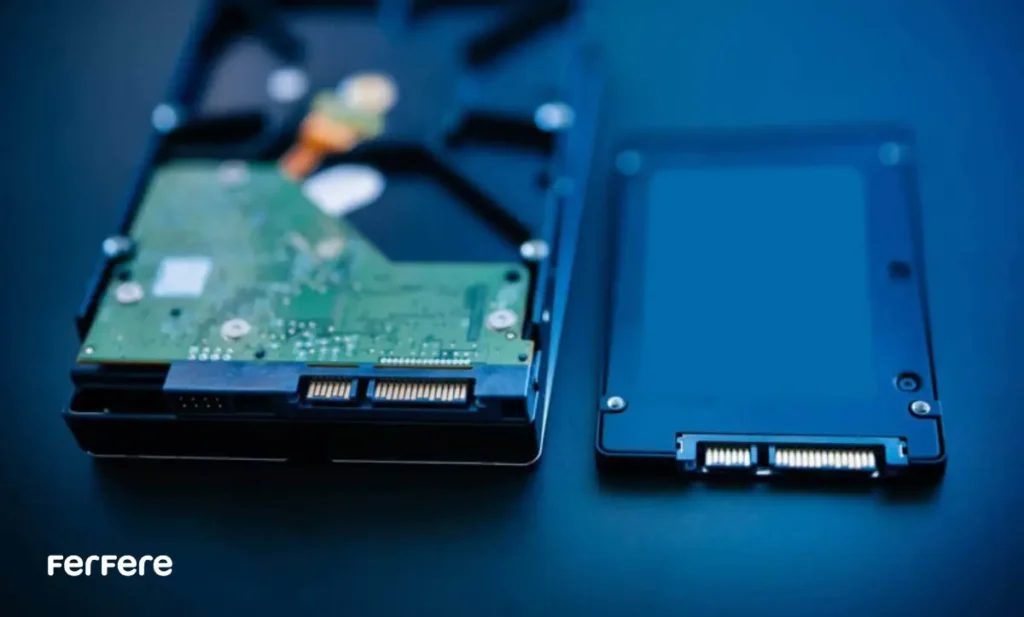
اگر هنوز در حال انتخاب بین SSD و HDD هستید، دانستن تفاوت های هارد SSD با HDD به شما کمک می کند انتخاب بهتری داشته باشید. SSDها سرعت، مقاومت و مصرف انرژی کمتری دارند، اما گران تر هستند و عمر نوشتن محدودی دارند. در مقابل، HDDها فضای ذخیره سازی بیشتری با قیمت پایین تر ارائه می دهند و برای ذخیره سازی بلندمدت اطلاعات حجیم گزینه مناسبی هستند.
در ضمن اگر هارد قدیمی تان را دارید و می خواهید از آن استفاده مجدد داشته باشید، می توانید با تبدیل هارد اینترنال به اکسترنال آن را به یک فضای ذخیره سازی پرتابل تبدیل کنید.
چه برندی برای خرید هارد اکسترنال بهتر است؟
در بازار امروز، برندهای مختلفی در زمینه تولید حافظه اکسترنال فعالیت دارند. در میان آن ها، برندهایی مثل Western Digital، Seagate، و ADATA به عنوان بهترین برند هارد اکسترنال شناخته می شوند. این برندها با ارائه نرم افزارهای پشتیبانی، امنیت بیشتر، و دوام بالاتر، انتخاب های مطمئنی برای کاربران حرفه ای و معمولی هستند.
نتیجه گیری
افزایش عمر SSD فقط به نحوه استفاده از آن مربوط نمی شود، بلکه تا حد زیادی به تنظیماتی وابسته است که ممکن است از آن ها بی خبر باشید. با اعمال تغییراتی ساده در تنظیمات ویندوز برای SSD، می توانید نوشتن های بی مورد را کاهش دهید، عملکرد سیستم را بهینه کنید و از اطلاعات ارزشمند خود محافظت نمایید.
اگر به دنبال خرید یا ارتقای حافظه هستید، سری به فروشگاه فرفره بزنید؛ تنوع گسترده ای از هاردهای SSD و HDD با گارانتی اصلی در دسترس شماست.
سوالات متداول
هر بار که اطلاعاتی ذخیره، منتقل یا حتی مرور می شود، بخشی از چرخه نوشتن SSD مصرف می گردد و این باعث فرسایش تدریجی سلول های حافظه آن می شود.
خیر، برخی تنظیمات مانند Defragmentation هنوز در ویندوز فعال هستند که برای SSD مضرند و باید به صورت دستی غیرفعال شوند.
زیرا SSD برخلاف هارد مکانیکی نیازی به مرتب سازی فایل ندارد و اجرای Defrag فقط باعث نوشتن های غیرضروری و کاهش عمر آن می شود.
با فعال شدن این گزینه، داده ها به صورت بهینه تری نوشته می شوند و تعداد دفعات نوشتن به SSD کاهش می یابد که به افزایش عمر آن کمک می کند.
اگر سیستم شما به UPS یا باتری پشتیبان مجهز است، می توانید این گزینه را غیرفعال کنید تا نوشتن های مکرر به SSD کمتر شود.
فایل هایی مثل Page File، پوشه Temp و کش مرورگر از جمله بخش هایی هستند که دائماً روی SSD می نویسند و باعث کاهش عمر آن می شوند.
با ورود به تنظیمات Virtual Memory در بخش System Properties می توان Page File را برای SSD غیرفعال و برای هارد دیگر فعال کرد.
بله، چون دائما در حال نوشتن اطلاعات جدید روی درایو است و بهتر است فقط روی پوشه های ضروری محدود شود.
با استفاده از نرم افزارهایی مثل CrystalDiskInfo می توانید سلامت کلی، دما، ساعات روشن بودن و میزان نوشتن به SSD را بررسی کنید.
اگر سلامت آن به زیر 90 درصد رسیده یا مقدار داده نوشته شده نزدیک به ظرفیت اسمی باشد، باید برای تعویض برنامه ریزی کنید.
SSD سرعت بیشتر، مصرف انرژی کمتر و مقاومت بالاتری دارد ولی گران تر است و عمر نوشتن محدودتری نسبت به HDD دارد.
بله، با استفاده از قاب مخصوص می توان تبدیل هارد اینترنال به اکسترنال را انجام داد و از آن به عنوان فضای ذخیره سازی پرتابل استفاده کرد.






