


بسیاری از کاربران تصور می کنند برای پخش رایگان یوتیوب در پس زمینه آیفون، حتما به اشتراک YouTube Premium نیاز دارند. این تصور، اگرچه رایج است، اما کاملا نادرست است. در واقع، روش هایی وجود دارد که از طریق آنها می توان بدون پرداخت هزینه و بدون نیاز به اشتراک پریمیوم، ویدیوهای یوتیوب را در پس زمینه پخش کرد.
در این مقاله از فرفره، مجموعه ای از راهکارهای ساده، قابل اجرا و کاربردی معرفی خواهد شد که امکان پخش رایگان یوتیوب در پس زمینه آیفون را فراهم می کنند. این روش ها نیاز به نصب اپلیکیشن های متفرقه یا ایجاد تغییرات پیچیده در سیستم عامل ندارند و با استفاده از ابزارهای در دسترس کاربران آیفون قابل اجرا هستند.
هدف این راهنما، ارائه آموزش هایی دقیق و گام به گام برای افرادی است که قصد دارند بدون روشن نگه داشتن صفحه نمایش یا محدود شدن به محیط اپلیکیشن YouTube، تنها از محتوای صوتی ویدیویی بهره مند شوند. اگر شما نیز به دنبال روشی مطمئن برای گوش دادن YouTube با صفحه خاموش هستید، ادامه این مقاله می تواند پاسخگوی نیاز شما باشد.
روش های پخش ویدیوهای YouTube در پس زمینه آیفون
امکان پخش رایگان یوتیوب در پس زمینه آیفون، یکی از قابلیت هایی است که بسیاری از کاربران به دنبال آن هستند، اما تصور می کنند بدون خرید اشتراک YouTube Premium این ویژگی قابل دسترس نیست. در حالی که این امکان از طریق مرورگر Safari در گوشی آیفون، به راحتی قابل اجرا است و نیازی به استفاده از اپلیکیشن های جانبی یا پرداخت هزینه ندارد. تنها با چند مرحله ساده و استفاده هوشمندانه از تنظیمات مرورگر، می توان ویدیوهای YouTube را بدون وقفه، حتی در زمانی که صفحه آیفون خاموش است یا در حال استفاده از اپ های دیگر هستید، به صورت مداوم پخش کرد.
البته که برای ذخیره و تماشای آفلاین ویدیوها، استفاده از بهترین روش های دانلود از یوتیوب می تواند گزینه ای ساده و کاربردی باشد، اما این روش، راهکاری مطمئن و تست شده برای کسانی است که تمایل دارند در هنگام مطالعه، رانندگی، یا حتی استراحت، تنها از محتوای صوتی ویدیویی بهره ببرند، بدون آن که صفحه نمایش فعال باقی بماند یا باتری دستگاه سریع تر تخلیه شود.
پخش YouTube در پس زمینه آیفون از طریق Safari
1. اجرای مرورگر Safari و ورود به سایت YouTube
مرورگر Safari را در آیفون باز کرده و در نوار آدرس، آدرس www.youtube.com را وارد کنید. توجه داشته باشید که نباید اپلیکیشن YouTube را باز کنید؛ استفاده از نسخه وب از طریق Safari برای این روش الزامی است.
2. جست وجوی ویدیوی مورد نظر
در نوار جست وجوی یوتیوب، عنوان ویدیویی که قصد دارید آن را گوش دهید وارد کرده و روی آن ضربه بزنید تا پخش آغاز شود. در این مرحله، ویدیو در حالت موبایل بارگذاری خواهد شد.
3. فعال سازی منوی تنظیمات مرورگر Safari
در نوار آدرس، آیکون “aA” یا نماد تنظیمات مرورگر را لمس کنید تا منویی باز شود. از این منو، گزینه “درخواست نسخه دسکتاپ وب سایت” یا Request Desktop Website را انتخاب کنید.
4. بارگذاری نسخه دسکتاپ ویدیو در YouTube
پس از فعال سازی این گزینه، صفحه مجددا بارگذاری خواهد شد و نسخه دسکتاپ وب سایت YouTube نمایش داده می شود. این نسخه امکانات بیشتری در اختیار شما قرار می دهد، از جمله قابلیت گوش دادن YouTube با صفحه خاموش.
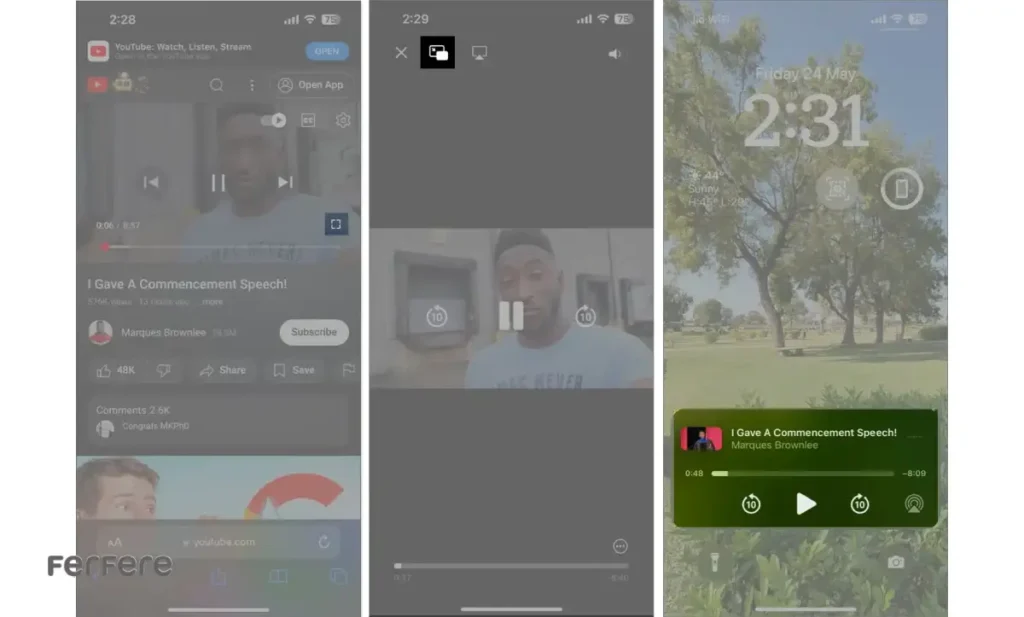
5. اجرای ویدیو و بازگشت به صفحه اصلی آیفون
اکنون ویدیو را دوباره پخش کرده و سپس با سوایپ به بالا، به صفحه اصلی (Home Screen) بازگردید. ممکن است پخش صدا در این لحظه متوقف شود، اما نگران نباشید، مرحله بعد راه حل آن است.

6. استفاده از کنترل سنتر برای ادامه پخش
از گوشه بالا سمت راست صفحه (در آیفون های بدون دکمه هوم)، انگشت خود را به پایین بکشید تا کنترل سنتر باز شود. در ویجت کنترل رسانه، نام ویدیوی یوتیوب را مشاهده خواهید کرد. کافی است روی دکمه پخش ضربه بزنید تا صدا مجددا شروع شود.
7. ادامه پخش در پس زمینه یا هنگام قفل بودن گوشی
پس از اجرای موفق این مراحل، می توانید به سایر اپلیکیشن ها مراجعه کنید یا حتی گوشی را قفل نمایید. در هر دو حالت، پخش صدا از یوتیوب ادامه خواهد داشت. در صورت توقف اتفاقی، از صفحه قفل یا کنترل سنتر می توان دوباره پخش را آغاز کرد.
رفع مشکلات رایج هنگام استفاده از Safari برای پخش پس زمینه YouTube
با وجود اینکه Safari یکی از ساده ترین روش ها برای پخش رایگان یوتیوب در پس زمینه آیفون به حساب می آید، اما ممکن است در حین استفاده با مشکلاتی روبه رو شوید. آشنایی با این ایرادات و راه حل های آن ها، می تواند تجربه کاربری را بسیار روان تر کند.
عدم نمایش گزینه “Request Desktop Website”
اگر گزینه فعال سازی نسخه دسکتاپ نمایش داده نمی شود، کافی است روی آیکون “aA” در نوار آدرس ضربه بزنید و تنظیمات سایت را بازبینی کنید. گاهی اوقات بارگذاری دوباره صفحه یا وارد کردن مجدد آدرس نیز کمک می کند.
قطع شدن ناگهانی صدا هنگام قفل کردن صفحه
در برخی نسخه های iOS، پس از رفتن به صفحه قفل، پخش به طور خودکار متوقف می شود. در این شرایط، می توانید فورا از کنترل سنتر یا صفحه قفل، با لمس مجدد دکمه پخش، گوش دادن YouTube با صفحه خاموش را ادامه دهید.
عدم نمایش کنترل پخش در Control Center
اگر هیچ محتوایی در ویجت پخش نمایش داده نشد، مطمئن شوید که نسخه دسکتاپ یوتیوب بارگذاری شده و ویدیو در حال اجرا بوده است. گاهی باید ویدیو را متوقف و دوباره پخش کنید تا سیستم صوت را تشخیص دهد.
در صورتی که در درک زبان ویدیوی مورد نظر با مشکل مواجه باشید، امکان فعالسازی زیرنویس فارسی در یوتیوب به شما کمک می کند تا محتوای ارائه شده را دقیق تر و راحت تر دنبال کنید.
روش های پخش یوتیوب در پس زمینه آیفون (بدون Safari)
اگر به هر دلیلی علاقه ای به استفاده از Safari ندارید، خبر خوب این است که روش هایی دیگر نیز برای پخش رایگان یوتیوب در پس زمینه آیفون وجود دارد. برخی از این روش ها ساده، کاربردی و بدون نیاز به پرداخت هزینه هستند و می توانند جایگزین مناسبی برای روش مرورگر Safari باشند. در این بخش، چند راهکار قابل اعتماد معرفی می شود که به کمک آنها می توانید از محتوای صوتی YouTube بهره مند شوید، حتی زمانی که صفحه گوشی خاموش است یا در حال استفاده از اپلیکیشن های دیگر هستید.
1. استفاده از مرورگر Firefox یا Opera Touch
مرورگرهایی مانند Firefox یا Opera Touch نیز امکان بارگذاری نسخه دسکتاپ سایت YouTube را در اختیار کاربران قرار می دهند. کافی است مراحل مشابه Safari را در این مرورگرها دنبال کنید:
- وارد سایت YouTube شوید
- ویدیوی مورد نظر را پخش کنید
- حالت دسکتاپ را فعال نمایید
در اکثر موارد، پس از برگشت به صفحه اصلی، ویدیو متوقف می شود اما می توان از کنترل سنتر آیفون، پخش را ادامه داد. این روش، عملکرد مشابه Safari دارد اما گاهی اوقات پایدارتر عمل می کند.
2. بهره گیری از وب سایت های شخص ثالث برای تبدیل ویدیو به صدا
چندین وب سایت و ابزار آنلاین وجود دارند که امکان استخراج صدای ویدیو از YouTube را فراهم می کنند. شما می توانید لینک ویدیوی مورد نظر را در این ابزارها وارد کرده و خروجی صوتی دریافت کنید. سپس این فایل صوتی را با هر پلیر دلخواه، حتی در حالت صفحه خاموش، پخش نمایید. البته باید توجه داشت که استفاده از این روش ها از لحاظ حقوقی و قوانین کپی رایت، باید با احتیاط انجام شود.
3. اپلیکیشن های مدیریت موسیقی با پشتیبانی از YouTube
برخی اپلیکیشن های مدیریت موسیقی یا پخش چندرسانه ای، امکان وارد کردن لینک های YouTube و اجرای آن ها در قالب لیست پخش را فراهم می کنند. در صورتی که این اپ ها در App Store موجود باشند و قابلیت گوش دادن YouTube با صفحه خاموش را ارائه دهند، می توانند گزینه ای مناسب برای جایگزینی مرورگر Safari باشند. البته بسیاری از این برنامه ها پس از مدتی از اپ استور حذف می شوند یا عملکرد محدودی پیدا می کنند.
- Brave Browser
مرورگر Brave بدون نیاز به فعال سازی حالت دسکتاپ، به صورت پیش فرض اجازه پخش پس زمینه را برای YouTube می دهد. کافی است ویدیو را اجرا کرده و هنگام خروج از مرورگر از کنترل سنتر پخش را ادامه دهید. - NetTube یا YubePiP (در دوره هایی که در اپ استور موجودند)
این دسته اپ ها امکان ساخت پلی لیست و اجرای YouTube در قالب شناور (Picture in Picture) را ارائه می دهند که با خاموش کردن صفحه نیز پخش ادامه دارد.
پیش از نصب هر اپلیکیشنی، توصیه می شود نظرات کاربران و سطح امنیت آن را بررسی کنید، زیرا برخی از آن ها ممکن است به داده های کاربر دسترسی غیرمجاز داشته باشند.
پخش یوتیوب در پس زمینه آیفون با استفاده از Shortcuts (راهکار حرفه ای تر)
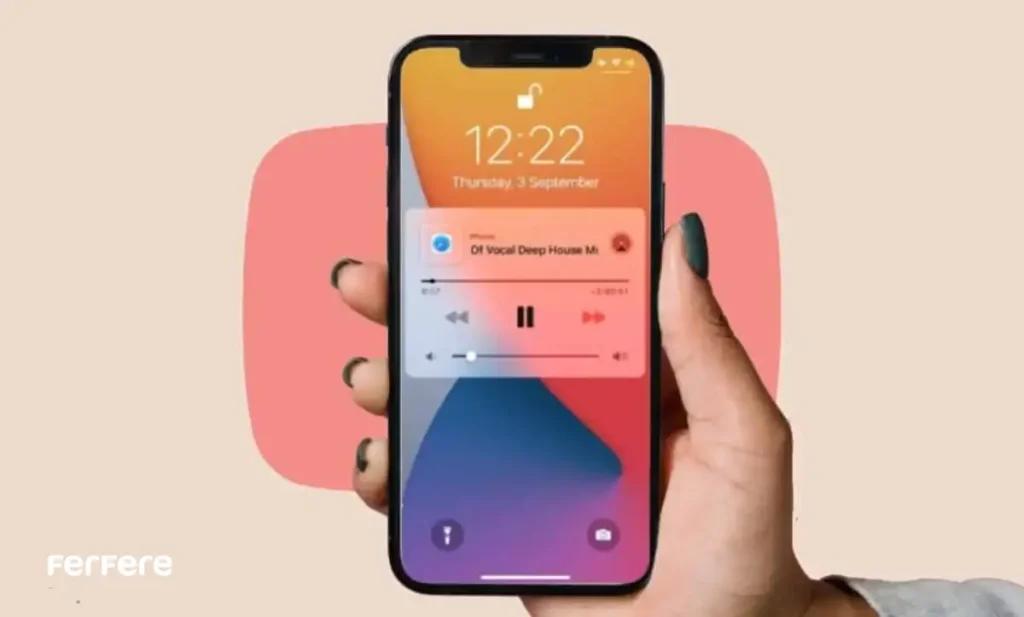
اپلیکیشن Shortcuts که به صورت پیش فرض روی آیفون نصب است، می تواند ابزار قدرتمندی برای ساده سازی فرآیند پخش رایگان یوتیوب در پس زمینه آیفون باشد. با ساخت یک میانبر سفارشی، می توان لینک ویدیوی مورد نظر را به صورت مستقیم در مرورگر (مانند Safari یا Brave) و در حالت دسکتاپ اجرا کرد.
برخی کاربران حرفه ای، Shortcut هایی طراحی می کنند که:
- به صورت خودکار، آدرس ویدیو را از YouTube دریافت می کند
- مرورگر را باز کرده و نسخه دسکتاپ را فعال می کند
- ویدیو را برای گوش دادن YouTube با صفحه خاموش آماده پخش نگه می دارد
این روش، نیازمند آشنایی اولیه با ساختار میانبرها در iOS است، اما پس از تنظیم اولیه، می تواند تجربه ای سریع تر و یکپارچه تر نسبت به اجرای دستی مراحل داشته باشد.
چرا YouTube اجازه پخش در پس زمینه را محدود کرده است؟
محدودیت پخش در پس زمینه، به ویژه در نسخه رایگان YouTube، تصمیمی هدفمند و تجاری از سوی این پلتفرم است. بخش زیادی از درآمد یوتیوب از نمایش تبلیغات و فروش اشتراک YouTube Premium تأمین می شود. یکی از انگیزه های اصلی کاربران برای پرداخت هزینه، دسترسی به امکاناتی مثل گوش دادن YouTube با صفحه خاموش است؛ قابلیتی که در حالت عادی غیرفعال شده تا کاربر بیشتر در معرض تبلیغات تصویری قرار گیرد.
وقتی ویدیویی در پس زمینه پخش می شود، عملا تبلیغات نمایش داده نمی شود و همین موضوع باعث افت درآمد تبلیغاتی خواهد شد. به همین دلیل، یوتیوب این ویژگی را محدود کرده تا ارزش اشتراک پریمیوم را افزایش دهد و کاربران بیشتری را به خرید آن ترغیب کند.
با این حال، وجود راهکارهای ساده و بدون هزینه از طریق مرورگرها، میان برها یا حتی استفاده از برخی برنامه های جایگزین یوتیوب برای آیفون، نشان می دهد که تقاضای کاربران برای دسترسی آزادانه به محتوای صوتی، فراتر از سیاست های بسته تجاری این پلتفرم است.
سوالات متداول
با استفاده از مرورگر Safari و فعال کردن نسخه دسکتاپ سایت YouTube می توان بدون نیاز به YouTube Premium ویدیوها را در پس زمینه پخش کرد.
خیر، باید از نسخه وب سایت یوتیوب در مرورگر استفاده کرد نه اپلیکیشن رسمی.
در نوار آدرس Safari روی آیکون “aA” ضربه بزنید و گزینه “Request Desktop Website” را انتخاب کنید.
از کنترل سنتر یا صفحه قفل آیفون می توان مجددا دکمه پخش را فشار داد تا ویدیو ادامه یابد.
مرورگرهایی مانند Firefox، Opera Touch و Brave این قابلیت را دارند و از نسخه دسکتاپ YouTube پشتیبانی می کنند.
بله، اپ هایی مثل Brave، NetTube و YubePiP در برخی دوره ها در دسترس هستند و امکان پخش در پس زمینه را فراهم می کنند.
با ساخت یک Shortcut سفارشی می توان لینک ویدیو را در مرورگر باز کرد و تنظیمات لازم را برای پخش در پس زمینه انجام داد.
برای افزایش فروش اشتراک Premium و حفظ درآمد حاصل از تبلیغات تصویری، YouTube این قابلیت را محدود کرده است.
بله، در نسخه های iOS 14، 15، 16 و 17 تست شده و معمولا بدون مشکل اجرا می شوند.
با لمس آیکون “aA” و بارگذاری مجدد صفحه می توان این گزینه را فعال کرد.
بله، اگر از مرورگرهای معتبر یا اپ های رسمی استفاده شود، این روش از نظر امنیتی مشکلی ندارد.
با استفاده از سایت های تبدیل کننده آنلاین می توان صدای ویدیو را استخراج و به صورت فایل صوتی ذخیره کرد.






