
نیم دراپ آیفون چیست و چگونه کار می کند؟ آموزش استفاده از NameDrop در آیفون

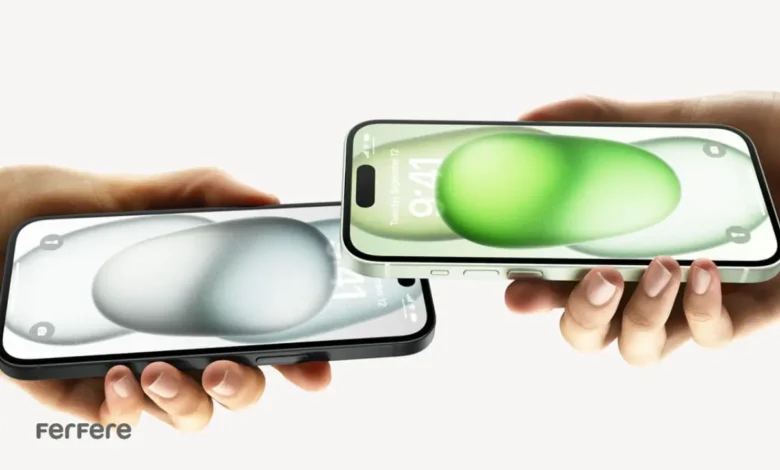
با معرفی قابلیت NameDrop در آیفون، کاربران اپل بالاخره صاحب ابزاری شدند که تبادل اطلاعات تماس را به ساده ترین شکل ممکن انجام می دهد. این ویژگی تازه وارد به شما اجازه می دهد تنها با نزدیک کردن دو آیفون به یکدیگر، شماره تلفن یا آدرس ایمیلتان را به صورت امن و سریع منتقل کنید. دیگر نیازی به نوشتن دستی شماره یا ارسال پیام نیست. NameDrop بخشی از قابلیت AirDrop است که حالا با هوشمندی بیشتری کار می کند و تجربه اشتراک اطلاعات را راحت تر از همیشه کرده است. اگر قصد خرید آیفون جدید را دارید، آشنایی با این قابلیت می تواند در همان روزهای اول استفاده حسابی به کارتان بیاید. در ادامه به صورت گام به گام با آموزش NameDrop در آیفون و روش فعال سازی آن آشنا می شوید.
نیم دراپ آیفون چیست؟
نیم دراپ (NameDrop) یکی از قابلیت های جدید اپل است که برای ساده تر کردن اشتراک اطلاعات تماس میان دستگاه های آیفون و اپل واچ طراحی شده. با استفاده از این قابلیت، می توانید تنها با نزدیک کردن دو دستگاه به هم، مشخصات خود مانند شماره تلفن، ایمیل یا تصویر پروفایل را منتقل کنید. همه چیز بدون نیاز به باز کردن اپلیکیشن خاصی انجام می شود و فرآیند در چند ثانیه تکمیل خواهد شد. نکته جالب این است که کاربر می تواند انتخاب کند چه اطلاعاتی ارسال شود، بنابراین کنترل کامل در اختیار شماست. در واقع، نیم دراپ نسخه ای هوشمند و به روز از کاربرد ایردراپ آیفون محسوب می شود که امنیت و سرعت بالاتری را در اختیار کاربران قرار می دهد و تجربه ای مدرن از ارتباط را به ارمغان می آورد.
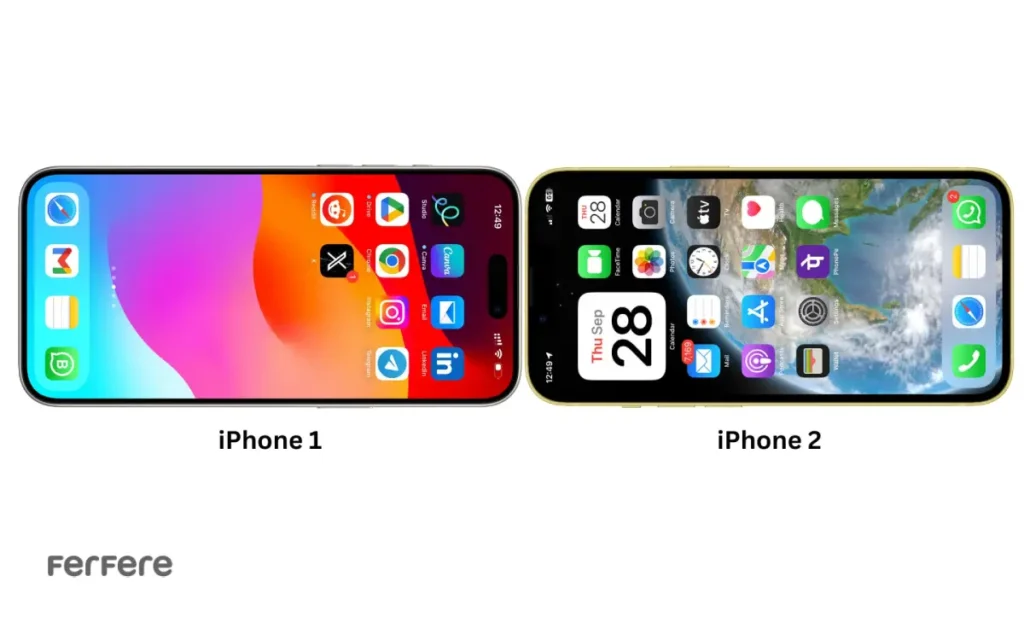
نیم دراپ آیفون چگونه کار می کند؟
عملکرد نیم دراپ بر پایه همان فناوری AirDrop اما با رویکردی دقیق تر و کاربر پسندتر است. وقتی دو آیفون به هم نزدیک می شوند، دستگاه ها از طریق بلوتوث و NFC یک ارتباط موقت ایجاد می کنند. سپس با تایید هر دو طرف، اطلاعات انتخاب شده میان آن ها منتقل می شود. هیچ داده ای بدون اجازه شما ارسال یا دریافت نمی گردد، بنابراین امنیت حفظ می شود. تجربه کار با نیم دراپ حس جالبی دارد؛ فقط کافی است آیفون خود را نزدیک آیفون طرف مقابل بگیرید و ظرف چند لحظه، نام و شماره شما روی صفحه او ظاهر می شود.
آموزش فعال سازی NameDrop آیفون
پیش از آنکه بتوانید از قابلیت نیم دراپ استفاده کنید، باید آن را در تنظیمات آیفون خود فعال نمایید. این فرآیند ساده است، اما اگر مرحله ای را نادیده بگیرید، ممکن است نیم دراپ به درستی کار نکند. در ادامه، مراحل فعال سازی را گام به گام توضیح داده ایم تا مطمئن شوید همه چیز به درستی تنظیم شده است.
۱. بررسی نسخه iOS
نخستین قدم برای استفاده از نیم دراپ، اطمینان از به روزرسانی سیستم عامل آیفون است. این قابلیت از نسخه iOS 17 به بعد معرفی شده، بنابراین اگر هنوز نسخه گوشی شما پایین تر است، نیم دراپ در تنظیمات ظاهر نخواهد شد. برای بررسی نسخه، به بخش Settings > General > Software Update بروید و اگر به روزرسانی جدیدی در دسترس است، آن را نصب کنید. این کار علاوه بر فعال سازی نیم دراپ، عملکرد کلی دستگاه را بهبود می دهد و تجربه کاربری روان تری ایجاد می کند.
۲. فعال کردن AirDrop
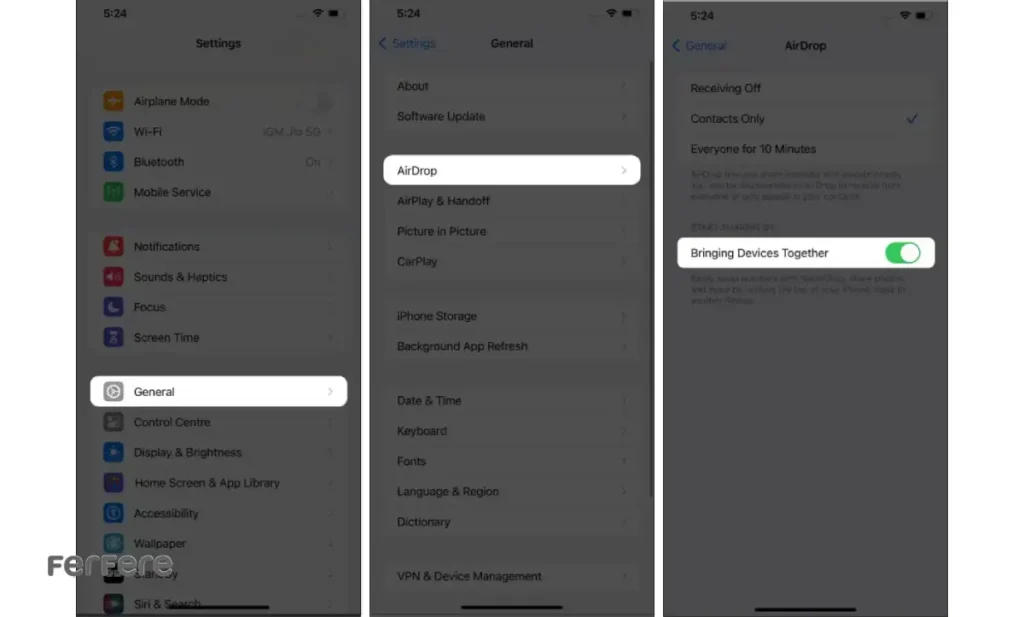
پس از اطمینان از نسخه سیستم عامل، به سراغ تنظیمات AirDrop بروید. مسیر آن در آیفون به این صورت است: Settings > General > AirDrop. در این بخش، گزینه ای با عنوان Bringing Devices Together وجود دارد که مخصوص فعال سازی نیم دراپ است. اگر این گزینه خاموش باشد، دستگاه شما در زمان نزدیک شدن به آیفون دیگر واکنشی نشان نمی دهد. کافی است آن را روشن کنید تا قابلیت نیم دراپ فعال شود.
۳. روشن کردن بلوتوث و وای فای
برای اینکه نیم دراپ به درستی عمل کند، باید هر دو گزینه بلوتوث و وای فای فعال باشند. این دو فناوری مسئول برقراری ارتباط میان دو دستگاه هستند. از مرکز کنترل آیفون، آیکون های Wi-Fi و Bluetooth را روشن کنید. بهتر است هر دو گوشی در فاصله کم و در محیطی بدون نویز سیگنال قرار داشته باشند تا ارتباط پایداری شکل بگیرد.
۴. تنظیمات اشتراک اطلاعات تماس
در این مرحله می توانید انتخاب کنید چه اطلاعاتی هنگام استفاده از نیم دراپ منتقل شود. آیفون از شما می پرسد که آیا مایلید شماره تماس، ایمیل یا تصویر پروفایلتان ارسال شود یا خیر. این قابلیت، کنترل کامل حریم خصوصی را در اختیار شما قرار می دهد. اگر اخیراً گوشی خود را عوض کرده اید، این مرحله شباهت زیادی به فرایند انتقال مخاطبین آیفون قدیمی به جدید دارد، با این تفاوت که نیم دراپ همه چیز را سریع تر و ساده تر انجام می دهد.
۵. تست نهایی و اطمینان از عملکرد
پس از انجام مراحل بالا، بهتر است یک بار عملکرد نیم دراپ را امتحان کنید. کافی است آیفون خود را نزدیک آیفون دیگری بگیرید تا صفحه اشتراک اطلاعات ظاهر شود. در صورت فعال بودن همه گزینه ها، عملیات انتقال در چند ثانیه انجام می شود. اگر پیامی برای تایید دریافت نکردید، بررسی کنید گزینه Bringing Devices Together، بلوتوث و وای فای روشن باشند.
نحوه استفاده از NameDrop در آیفون
استفاده از نیم دراپ یکی از ساده ترین و جذاب ترین روش های اشتراک اطلاعات در آیفون است. برخلاف بسیاری از قابلیت های دیگر، این ویژگی نیاز به هیچ تنظیمات پیچیده ای ندارد و در چند ثانیه قابل استفاده است. در ادامه مراحل استفاده از NameDrop را مرحله به مرحله مرور می کنیم تا بتوانید از تمام امکانات آن بهره ببرید.

۱. آماده سازی دستگاه ها
پیش از شروع، مطمئن شوید که هر دو آیفون روشن هستند و قفل صفحه باز است. همچنین بررسی کنید که قابلیت AirDrop، بلوتوث و وای فای در هر دو دستگاه فعال باشند. اگر تازه آیفون خریده اید و می خواهید این قابلیت را امتحان کنید، فرفره بهترین مرجع برای بررسی مدل های جدید و آشنایی با ویژگی های آن هاست. این مرحله فقط چند لحظه زمان می برد اما برای عملکرد درست نیم دراپ ضروری است.
۲. نزدیک کردن دو آیفون
اکنون دو آیفون را از قسمت بالایی به یکدیگر نزدیک کنید، به طوری که قسمت بالای آن ها روبروی هم قرار بگیرد. پس از چند لحظه، هر دو دستگاه با یک انیمیشن جذاب به شما اطلاع می دهند که آماده اشتراک اطلاعات هستند. این بخش از تجربه NameDrop واقعاً لذت بخش است، چون هیچ نیازی به باز کردن برنامه یا انتخاب دستی مخاطب ندارید.
۳. انتخاب نوع اشتراک گذاری
در این مرحله، آیفون از شما می پرسد آیا قصد دارید فقط اطلاعات مخاطب طرف مقابل را دریافت کنید یا می خواهید اطلاعات خودتان را نیز ارسال نمایید. با انتخاب گزینه دلخواه، انتقال اطلاعات در چند ثانیه انجام می شود. جالب است بدانید که حتی تصویر پروفایل شما نیز به صورت ایمن منتقل می شود. اگر گزینه ارسال دوطرفه را انتخاب کنید، هر دو کاربر نوتیفیکیشن تایید دریافت را مشاهده خواهند کرد.
۴. پایان فرآیند و ذخیره اطلاعات
به محض تکمیل انتقال، اطلاعات دریافتی در بخش مخاطبین (Contacts) ذخیره می شود. این قابلیت به شما اجازه می دهد بدون نوشتن حتی یک کلمه، اطلاعات تماس فرد مقابل را در آیفون خود داشته باشید. سرعت بالا و دقت انتقال باعث می شود نیم دراپ یکی از کاربردی ترین ویژگی های iOS باشد، مخصوصا برای کسانی که روزانه با افراد جدید زیادی در ارتباط هستند.
محدودیت ها و نکات امنیتی NameDrop آیفون
با وجود تمام جذابیت های نیم دراپ، این قابلیت محدودیت هایی هم دارد که باید از آنها آگاه باشید. اولین نکته این است که هر دو دستگاه باید دارای iOS 17 یا نسخه های جدیدتر باشند. اگر یکی از گوشی ها نسخه قدیمی تر دارد، نیم دراپ عمل نخواهد کرد. مورد دوم، فاصله میان دستگاه هاست؛ آیفون ها باید در نزدیکی هم قرار بگیرند تا اتصال برقرار شود. همچنین این قابلیت فقط برای تبادل اطلاعات تماس کاربرد دارد و نمی توان فایل یا تصویر با آن ارسال کرد. نکته مهم دیگر، رعایت امنیت شخصی است؛ اطلاعات تنها زمانی منتقل می شوند که هر دو طرف تایید کنند، بنابراین هیچ فردی بدون رضایت شما نمی تواند به اطلاعات دسترسی پیدا کند.
جمع بندی و نتیجه گیری
قابلیت نیم دراپ آیفون، یکی از آن ویژگی هایی است که شاید در نگاه اول ساده به نظر برسد، اما در استفاده روزمره، تفاوت بزرگی ایجاد می کند. دیگر لازم نیست شماره خود را دیکته کنید یا به دنبال روش های مختلف برای اشتراک اطلاعات باشید. تنها با نزدیک کردن دو آیفون، می توانید در چند ثانیه اطلاعات تماس خود را به اشتراک بگذارید. اپل با طراحی NameDrop نشان داده که به تجربه کاربر و حفظ امنیت او اهمیت زیادی می دهد. اگر هنوز این قابلیت را امتحان نکرده اید، پیشنهاد می شود همین حالا سراغ فعال سازی NameDrop آیفون بروید و راحتی آن را از نزدیک تجربه کنید.
سوالات متداول
نیم دراپ قابلیتی است که به کاربران آیفون اجازه می دهد تنها با نزدیک کردن دو دستگاه، اطلاعات تماس خود مثل شماره یا ایمیل را در چند ثانیه به صورت ایمن منتقل کنند.
این قابلیت با استفاده از بلوتوث و NFC ارتباط موقت بین دو دستگاه ایجاد می کند و پس از تایید هر دو طرف، اطلاعات انتخاب شده منتقل می شود.
کافی است به بخش Settings > General > AirDrop بروید و گزینه Bringing Devices Together را فعال کنید. بلوتوث و وای فای نیز باید روشن باشند.
فقط آیفون هایی که از iOS 17 یا نسخه های بالاتر استفاده می کنند از این قابلیت پشتیبانی می کنند. مدل های قدیمی تر نیم دراپ را در تنظیمات ندارند.
خیر، نیم دراپ نیازی به اینترنت ندارد و از اتصال مستقیم بین دو آیفون از طریق بلوتوث و وای فای استفاده می کند.
خیر، نیم دراپ فقط برای انتقال اطلاعات تماس طراحی شده است و قابلیت ارسال فایل یا تصویر را ندارد.
اگر در تنظیمات AirDrop گزینه Bringing Devices Together فعال باشد و آیفون شما از iOS 17 به بالا استفاده کند، نیم دراپ فعال است.
بله، اطلاعات تنها زمانی منتقل می شود که هر دو طرف عملیات را تایید کنند، بنابراین هیچ فردی بدون رضایت شما نمی تواند اطلاعاتتان را دریافت کند.
احتمالا نسخه iOS شما قدیمی است یا بلوتوث و وای فای خاموش اند. همچنین فاصله بین دو آیفون باید بسیار کم باشد تا اتصال برقرار شود.
بله، با ورود به بخش AirDrop در تنظیمات و خاموش کردن گزینه Bringing Devices Together، این قابلیت غیرفعال می شود.
بله، اگر اپل واچ شما از نسخه watchOS 10 یا بالاتر استفاده می کند، می توانید از نیم دراپ برای تبادل اطلاعات تماس استفاده کنید.
این قابلیت برای کسانی که در رویدادها، محیط کاری یا ارتباطات روزمره نیاز به اشتراک سریع اطلاعات تماس دارند، بسیار کاربردی است.






