

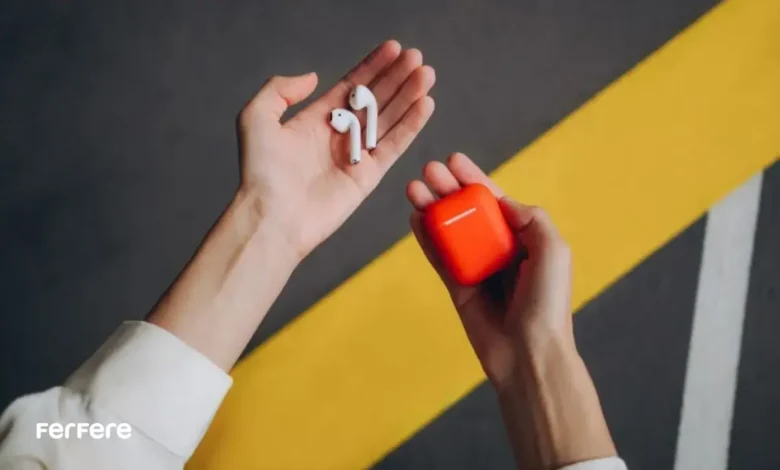
ضبط ویدیو با آیفون تجربه ای جذاب است، اما گاهی کیفیت صدا با تصویر هماهنگی ندارد و نتیجه کار حرفه ای به نظر نمی رسد. در این مواقع، استفاده از ایرپاد به عنوان میکروفون می تواند کیفیت ضبط صدا را چندین برابر بهتر کند. این روش برای کسانی که محتوا تولید می کنند یا در محیط های شلوغ فیلم می گیرند، بسیار کاربردی است. با فعال سازی میکروفون ایرپاد در آیفون، صدای شما مستقیما از طریق ایرپاد ضبط می شود و نویزهای اضافی محیط حذف خواهند شد. اگر هنوز ایرپاد ندارید، پیشنهاد می شود پیش از شروع، از بخش خرید ایرپاد اپل مدل متناسب با نیاز خود را انتخاب کنید تا از بهترین کیفیت صدا بهره مند شوید.
چرا استفاده از ایرپاد به عنوان میکروفون مفید است؟
یکی از چالش های رایج هنگام فیلم برداری با آیفون، ضبط صدای واضح و بدون نویز است. در بسیاری از مواقع صدای محیط باعث می شود صحبت ها یا جزئیات صوتی به خوبی شنیده نشوند. در چنین شرایطی، استفاده از ایرپاد به عنوان میکروفون می تواند تجربه ضبط را کاملاً تغییر دهد. با این کار، صدا از فاصله نزدیک تری نسبت به دهان شما ثبت می شود و نویزهای اضافی محیط حذف می گردند. این ویژگی برای افرادی که تولید محتوا انجام می دهند یا در فضای باز فیلم برداری می کنند بسیار کاربردی است. از سوی دیگر، فعال سازی میکروفون ایرپاد در آیفون باعث می شود بتوانید بدون نیاز به تجهیزات جانبی گران قیمت، کیفیت صدا را در ویدیوهای خود به شکل قابل توجهی افزایش دهید.
نحوه اتصال ایرپاد به آیفون قبل از فیلم برداری
برای آنکه بتوانید از ایرپاد به عنوان میکروفون در زمان فیلم برداری استفاده کنید، لازم است ابتدا از اتصال صحیح ایرپاد به آیفون اطمینان داشته باشید. در ادامه مراحل انجام این کار را به صورت گام به گام مرور می کنیم.
1. آماده سازی ایرپاد برای اتصال
ایرپاد را داخل کیس شارژ قرار دهید و درب آن را باز کنید. آیفون را در نزدیکی کیس نگه دارید تا پنجره ای روی صفحه ظاهر شود. در این مرحله گزینه Connect را انتخاب کنید تا فرآیند جفت سازی آغاز شود. چند لحظه صبر کنید تا پیغام Connected نمایش داده شود.
2. بررسی اتصال از طریق تنظیمات آیفون
پس از اتصال، وارد مسیر Settings > Bluetooth شوید و نام ایرپاد خود را در فهرست دستگاه ها پیدا کنید. اگر روبه روی آن عبارت Connected نوشته شده، یعنی ارتباط با موفقیت برقرار شده است. در صورتی که اتصال انجام نشد، یک بار بلوتوث را خاموش و دوباره روشن کنید تا اتصال مجدد صورت گیرد.
3. فعال سازی میکروفون ایرپاد در آیفون
برای فعال سازی میکروفون ایرپاد در آیفون، روی آیکون حرف (i) کنار نام ایرپاد ضربه بزنید. در صفحه بازشده، بخش Microphone را انتخاب کنید و حالت آن را روی Automatically Switch AirPods یا گوش موردنظرتان (چپ یا راست) تنظیم نمایید. در همین قسمت می توانید وارد بخش تنظیمات صدای ایرپاد شوید و صدای خروجی یا ورودی را با نیاز خود هماهنگ کنید.
4. تست نهایی قبل از فیلم برداری
برای اطمینان از عملکرد صحیح، اپلیکیشن Voice Memos را باز کنید و چند ثانیه صدا ضبط کنید. اگر صدا از طریق ایرپاد ثبت شود، یعنی اتصال و تنظیمات به درستی انجام شده اند. اکنون می توانید با خیال راحت فیلم برداری را آغاز کنید و از کیفیت صدای شفاف ایرپاد لذت ببرید.
نحوه استفاده از ایرپاد به عنوان میکروفون هنگام فیلم برداری در آیفون
بعد از آنکه ایرپاد را به آیفون متصل و تنظیمات مربوط به میکروفون را انجام دادید، حالا نوبت به مرحله اصلی یعنی استفاده از ایرپاد به عنوان میکروفون در زمان فیلم برداری می رسد. انجام این کار بسیار ساده است و تنها به چند مرحله کوتاه نیاز دارد.
1. بررسی اتصال ایرپاد قبل از شروع ضبط
پیش از باز کردن دوربین، مطمئن شوید که ایرپاد هنوز به آیفون متصل است. برای اطمینان، کافی است از بخش Control Center یا Settings > Bluetooth بررسی کنید که وضعیت ایرپاد روی Connected باشد. در غیر این صورت، مجددا آن را متصل کنید تا اختلالی در ضبط صدا پیش نیاید.
2. ورود به دوربین و انتخاب حالت فیلم برداری
اپلیکیشن دوربین آیفون را باز کرده و حالت Video را انتخاب کنید. در این بخش، آیفون به صورت خودکار از میکروفون متصل استفاده می کند. اگر فعال سازی میکروفون ایرپاد در آیفون به درستی انجام شده باشد، صدا از طریق ایرپاد دریافت خواهد شد نه از میکروفون داخلی گوشی.

3. تست کوتاه قبل از ضبط نهایی
برای اطمینان از عملکرد صحیح، یک ویدیوی کوتاه چند ثانیه ای ضبط کنید. سپس ویدیو را پخش کرده و کیفیت صدا را بررسی کنید. در صورتی که صدای شما شفاف و نزدیک شنیده می شود، یعنی استفاده از ایرپاد به عنوان میکروفون به درستی انجام شده است.
4. نکته حرفه ای برای کیفیت بهتر صدا
برای نتیجه مطلوب تر، ایرپاد را در گوش خود ثابت نگه دارید و در فاصله مناسبی از منبع صدا قرار بگیرید. اگر از نسخه Pro استفاده می کنید، حالت حذف نویز (Noise Cancellation) را فعال کنید تا صداهای پس زمینه حذف شوند. همچنین می توانید برخی از ترفندهای ایرپاد را برای کنترل بهتر صدا و مدیریت پخش به کار بگیرید تا تجربه ضبط حرفه ای تری داشته باشید.
جمع بندی: تجربه ای حرفه ای با استفاده از ایرپاد به عنوان میکروفون
اگر به دنبال راهی ساده و مؤثر برای بهبود کیفیت صدای ویدیوهای خود هستید، استفاده از ایرپاد به عنوان میکروفون یکی از بهترین گزینه هاست. همانطور که در این مقاله فروشگاه فرفره خواندید، این قابلیت به شما کمک می کند تا بدون نیاز به تجهیزات پیچیده، صدایی شفاف و دقیق در هنگام فیلم برداری با آیفون داشته باشید. با چند مرحله ساده برای فعال سازی میکروفون ایرپاد در آیفون، می توانید صدای خود را از طریق ایرپاد ضبط کرده و از نویزهای محیطی تا حد زیادی جلوگیری کنید. این ویژگی به ویژه برای تولیدکنندگان محتوا، معلمان آنلاین و کاربرانی که به کیفیت صدا اهمیت می دهند، یک مزیت واقعی محسوب می شود. در نهایت، ترکیب دوربین قدرتمند آیفون و صدای باکیفیت ایرپاد، تجربه ای حرفه ای و رضایت بخش در ضبط ویدیوها رقم خواهد زد.
سوالات متداول
بله، با اتصال ایرپاد به آیفون و فعال سازی میکروفون آن می توانید هنگام فیلم برداری، صدا را مستقیما از طریق ایرپاد ضبط کنید.
برای فعال سازی، وارد تنظیمات Bluetooth شوید، روی آیکون (i) کنار نام ایرپاد بزنید و گزینه Microphone را روی حالت خودکار یا گوش دلخواه تنظیم کنید.
ایرپاد صدا را از فاصله نزدیک تر به دهان ضبط می کند و نویز محیطی را کاهش می دهد، در نتیجه صدایی شفاف تر و واضح تر ثبت می شود.
بله، تمام مدل های ایرپاد اپل از نسل اول تا نسخه Pro و Max امکان استفاده به عنوان میکروفون را دارند.
در بخش Settings > Bluetooth اگر روبه روی نام ایرپاد عبارت Connected نوشته شده باشد، یعنی اتصال موفق بوده است.
بله، تا زمانی که ایرپاد به آیفون متصل و میکروفون آن فعال باشد، در تمام اپ های فیلم برداری صدا از طریق ایرپاد ضبط می شود.
بهتر است ایرپاد را ثابت در گوش نگه دارید و در محیطی نسبتاً آرام فیلم برداری کنید تا نویز کمتری وارد صدا شود.
بله، ایرپاد Pro با قابلیت حذف نویز فعال (Noise Cancellation) صدای پس زمینه را کاهش می دهد و کیفیت ضبط را بهبود می بخشد.
در این حالت بلوتوث را خاموش و دوباره روشن کنید یا ایرپاد را مجدد به آیفون متصل نمایید تا ارتباط برقرار شود.
بله، در تنظیمات میکروفون می توانید انتخاب کنید صدا از ایرپاد سمت چپ یا راست ضبط شود.
خیر، این قابلیت به صورت پیش فرض در سیستم iOS فعال است و نیازی به نصب برنامه جداگانه ندارد.
کافی است در اپ Voice Memos چند ثانیه صدا ضبط کنید، اگر صدا از ایرپاد پخش شد یعنی میکروفون آن فعال است.






