
چطور انتقال عکس از آیفون به اپل واچ را انجام دهیم و تصاویر خود را همگام سازی کنیم؟

اپل واچ امروزه یکی از محبوب ترین گجت های پوشیدنی در دنیا به شمار می رود. این دستگاه کوچک روی مچ دست، تنها یک ساعت ساده نیست؛ بلکه یک ساعت هوشمند تمام عیار است که مجموعه ای از امکانات متنوع را در اختیار کاربر قرار می دهد. از مدیریت تماس ها و پیام ها گرفته تا پایش سلامت و حتی امکان نمایش عکس ها، همه چیز در این ابزار گنجانده شده است.
بسیاری از کاربران علاوه بر استفاده های روزمره، دوست دارند تجربه شخصی سازی بیشتری داشته باشند. یکی از این امکانات جذاب، قابلیت انتقال عکس از آیفون به اپل واچ است. به کمک این قابلیت می توانید تصاویر دلخواه و خاطرات مهم خود را همیشه همراهتان داشته باشید. جالب است بدانید بسیاری از کاربران برای خرید لوازم جانبی اپل مثل بند یا قاب های اختصاصی، سراغ فروشگاه های اینترنتی معتبر مانند فرفره می روند؛ اما پس از خرید این محصولات، دغدغه اصلی شان نحوه انتقال داده ها و تصاویر میان آیفون و اپل واچ است. ما در این مقاله قرار است دقیقاً به همین موضوع بپردازیم.
چرا انتقال عکس از آیفون به اپل واچ اهمیت دارد؟
انتقال عکس از آیفون به اپل واچ فقط یک قابلیت ساده نیست، بلکه روشی است برای اینکه تصاویر و خاطرات ارزشمندتان همیشه در دسترس باشند. وقتی عکس ها روی مچ دستتان قرار می گیرند، اپل واچ از یک ابزار تکنولوژیک صرف به یک همراه شخصی و احساسی تبدیل می شود.
دسترسی سریع به خاطرات
همیشه امکان حمل آیفون وجود ندارد. گاهی هنگام ورزش، پیاده روی یا سفر سبک، نمی خواهید گوشی را همراه داشته باشید. در چنین شرایطی، اگر قبلاً فرآیند همگام سازی عکس ها با اپل واچ را انجام داده باشید، تنها کافی است مچ دست خود را بالا بیاورید تا تصاویر محبوبتان در دسترس باشد.
ساخت واچ فیس شخصی
یکی از امکاناتی که اپل واچ را منحصربه فرد می کند، امکان انتخاب عکس های شخصی به عنوان پس زمینه ساعت است. این یعنی هر بار که به ساعت نگاه می کنید، تصویری دلخواه مثل عکس خانواده یا طبیعت را خواهید دید. چنین قابلیتی تجربه ای عاطفی و شخصی ایجاد می کند.
گالری کوچک همیشه همراه
انتقال عکس از آیفون به اپل واچ باعث می شود یک گالری کوچک اما ارزشمند همیشه همراهتان باشد. حتی وقتی آیفون در دسترس نیست، می توانید خاطراتتان را روی صفحه کوچک ساعت مرور کنید و انرژی مثبت بگیرید.
مراحل گام به گام انتقال عکس از آیفون به اپل واچ
وقتی تصمیم گرفتید عکس های آیفون خود را به اپل واچ منتقل کنید، باید یک مسیر مشخص را قدم به قدم دنبال کنید. خوشبختانه اپل این فرآیند را بسیار ساده طراحی کرده و تنها با چند تنظیم کوچک می توانید تصاویر دلخواهتان را روی ساعت داشته باشید.
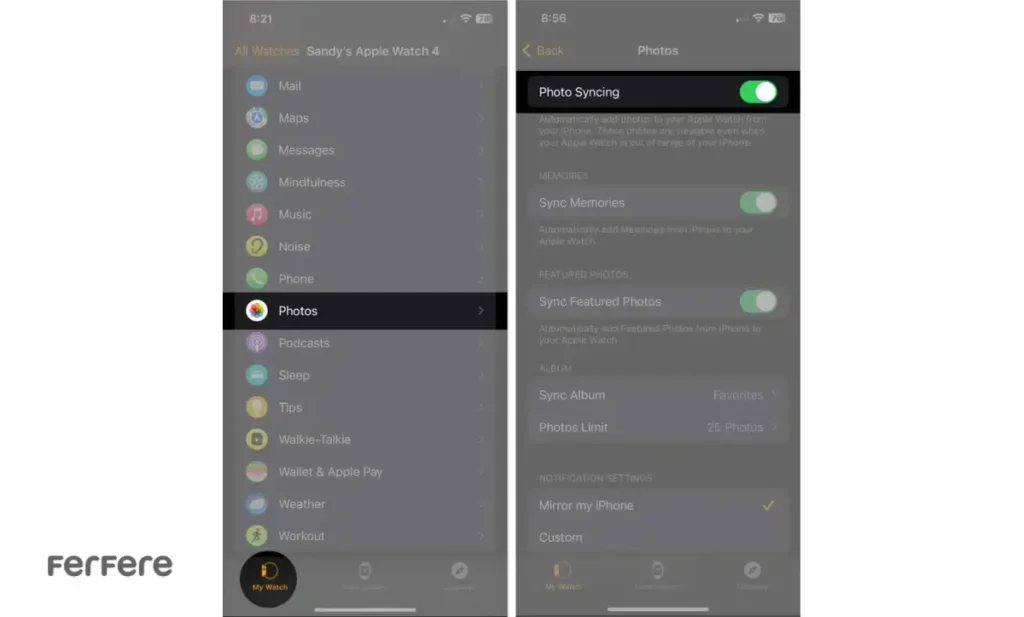
قدم اول: باز کردن اپلیکیشن Watch
اپلیکیشن Watch روی آیفون مرکز فرماندهی اپل واچ است. این اپلیکیشن به شما اجازه می دهد تمام تنظیمات ساعت را مدیریت کنید. بنابراین اولین قدم برای انتقال عکس، باز کردن همین اپلیکیشن است.
قدم دوم: ورود به بخش Photos
در تب My Watch به پایین اسکرول کنید تا گزینه Photos را پیدا کنید. این بخش مخصوص مدیریت عکس ها و تنظیمات همگام سازی است.
قدم سوم: روشن کردن Photo Syncing
گزینه Photo Syncing را روشن کنید. این کلید اجازه انتقال تصاویر از آیفون به اپل واچ را صادر می کند.

قدم چهارم: انتخاب آلبوم
با انتخاب Sync Album می توانید یک آلبوم مشخص از آیفون را برای همگام سازی انتخاب کنید. توجه کنید تنها یک آلبوم را می توان انتخاب کرد. پس بهتر است آلبومی انتخاب کنید که مهم ترین تصاویرتان در آن قرار دارد.
قدم پنجم: انتظار برای همگام سازی
بسته به تعداد عکس ها، فرآیند انتقال ممکن است چند دقیقه طول بکشد. پس از پایان، همه تصاویر انتخاب شده در اپلیکیشن Photos روی اپل واچ ظاهر می شوند.
مشاهده عکس ها روی اپل واچ
برای مشاهده کافی است اپلیکیشن Photos را روی اپل واچ باز کنید. در این بخش می توانید عکس ها را ورق بزنید، بزرگ نمایی کنید و حتی آن ها را به واچ فیس تبدیل کنید.
البته برخی مواقع کاربران با مشکل وصل نشدن اپل واچ با آیفون روبه رو می شوند. در چنین شرایطی توصیه می شود ابتدا بلوتوث و وای فای هر دو دستگاه بررسی شود و در صورت لزوم، یک بار دستگاه ها ریستارت شوند. این اقدامات معمولاً مشکل را برطرف می کند.
همگام سازی خاطرات و عکس های ویژه (Memories و Featured Photos)
اپل علاوه بر همگام سازی آلبوم، امکان انتقال خودکار خاطرات (Memories) و عکس های ویژه (Featured Photos) را نیز فراهم کرده است. این دسته بندی ها به صورت هوشمند توسط آیفون ایجاد می شوند و معمولاً شامل بهترین تصاویر شما هستند.
برای فعال کردن این قابلیت، کافی است در بخش Photos اپلیکیشن Watch گزینه های Sync Memories و Sync Featured Photos را روشن کنید. بعد از مدتی این تصاویر هم روی اپل واچ منتقل خواهند شد.
گر با مشکلاتی مثل نحوه اتصال اپل واچ به گوشی های آیفون آشنا نیستید، به دفترچه راهنما یا سایت رسمی اپل مراجعه کنید تا بتوانید فرآیند جفت سازی و انتقال اطلاعات را بدون خطا انجام دهید.
فقط همگام سازی خاطرات و عکس های ویژه
اگر نمی خواهید آلبومی خاص را همگام کنید، می توانید در بخش Sync Album گزینه None را انتخاب کنید. در این حالت اپل واچ فقط خاطرات و عکس های ویژه را نمایش می دهد. این روش برای کاربرانی که نگران پر شدن حافظه هستند، بسیار کاربردی است.
محدود کردن تعداد عکس ها روی اپل واچ
از آنجایی که حافظه اپل واچ محدود است، اپل قابلیتی برای محدود کردن تعداد عکس ها فراهم کرده است. برای این کار به بخش Photos رفته و گزینه Photos Limit را انتخاب کنید. سپس می توانید سقف 25، ۱00، 250 یا 500 عکس را تعیین کنید. به این ترتیب فقط همان تعداد به ساعت منتقل می شوند.
بررسی تعداد عکس ها روی اپل واچ
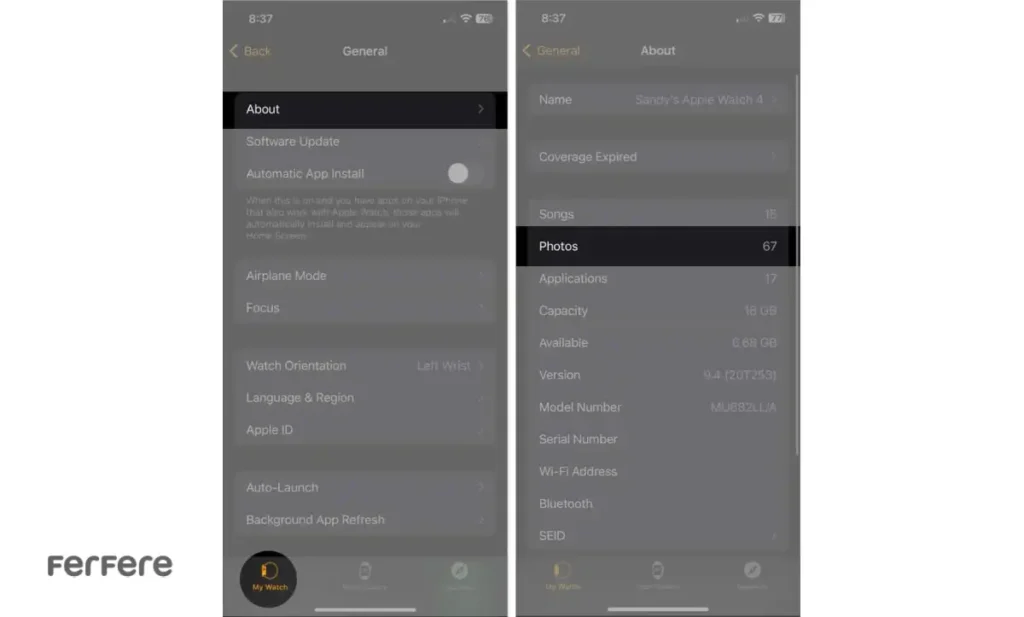
برای اطلاع از تعداد عکس ها، وارد مسیر My Watch > General > About شوید. در این بخش آمار دقیقی از تعداد تصاویر موجود روی اپل واچ نمایش داده می شود.
مشکلات احتمالی و راه حل ها
گاهی ممکن است فرآیند انتقال به درستی انجام نشود. در چنین شرایطی بررسی روشن بودن بلوتوث، قرار داشتن دستگاه ها در نزدیکی هم یا ریستارت کردن هر دو دستگاه می تواند مشکل را رفع کند.
برخی کاربران به دنبال روش هایی مانند اتصال اپل واچ به آیفون بدون تایید هویت هستند. گرچه این روش ها در برخی انجمن ها مطرح می شود، اما اپل به دلایل امنیتی استفاده از آن ها را توصیه نمی کند. بهتر است همیشه از مسیرهای رسمی و استاندارد استفاده کنید تا امنیت داده های شما حفظ شود.
جمع بندی
قابلیت انتقال عکس از آیفون به اپل واچ یکی از امکانات جذاب این گجت پوشیدنی است. شما می توانید آلبوم دلخواه، خاطرات و تصاویر ویژه خود را به راحتی روی ساعت داشته باشید. همچنین امکان همگام سازی عکس ها با اپل واچ در کنار قابلیت محدود کردن تعداد تصاویر، به شما کمک می کند مدیریت بهتری روی حافظه دستگاه داشته باشید.
اپل واچ فقط یک ساعت نیست؛ بلکه یک همراه شخصی است که حتی می تواند گالری کوچکی از مهم ترین لحظات زندگی شما را همیشه روی مچ دستتان نگه دارد. اگر تاکنون از این قابلیت استفاده نکرده اید، همین امروز امتحان کنید و از تجربه جدید لذت ببرید.
سوالات متداول
برای این کار باید اپلیکیشن Watch روی آیفون را باز کنید، وارد بخش Photos شوید، گزینه Photo Syncing را فعال کنید و آلبوم دلخواه را انتخاب کنید تا عکس ها به اپل واچ منتقل شوند.
زیرا به شما امکان می دهد بدون نیاز به آیفون همیشه به تصاویر مورد علاقه و خاطراتتان دسترسی داشته باشید و حتی آن ها را به واچ فیس تبدیل کنید.
شما می توانید بین 25 تا 500 عکس را انتخاب کنید و این محدودیت را در بخش Photos Limit اپلیکیشن Watch مشخص کنید.
برای مشاهده کافی است اپلیکیشن Photos را روی اپل واچ باز کنید و از آنجا عکس ها را ورق بزنید یا بزرگ نمایی کنید.
بله، کافی است در بخش Photos گزینه Sync Memories و Sync Featured Photos را فعال کنید و در بخش Sync Album گزینه None را بزنید.
ابتدا بلوتوث و وای فای هر دو دستگاه را بررسی کنید و در صورت نیاز، یک بار آیفون و اپل واچ را ریستارت کنید تا مشکل برطرف شود.
خیر، اپل فقط اجازه انتخاب یک آلبوم را می دهد، اما می توانید در کنار آن Memories و Featured Photos را هم فعال کنید.
برای این کار وارد اپلیکیشن Watch شوید، به مسیر My Watch > General > About بروید و تعداد عکس ها را مشاهده کنید.
بله، شما می توانید هر عکسی را که روی اپل واچ دارید انتخاب کنید و از آن برای ساخت واچ فیس شخصی استفاده کنید.
بهتر است چند دقیقه صبر کنید تا فرآیند انتقال کامل شود و در صورت طولانی شدن، یک بار همگام سازی را خاموش و دوباره روشن کنید.
برخی روش ها در انجمن ها مطرح شده اند اما اپل این کار را توصیه نمی کند، چون امنیت دستگاه و داده های شما را به خطر می اندازد.






